
Veredicto rápido
Conecta cada ordenador a una entrada distinta del monitor y comparte solo teclado y ratón mediante un switch USB. Añade webcam, audio o dock uno por uno después de validar la base.
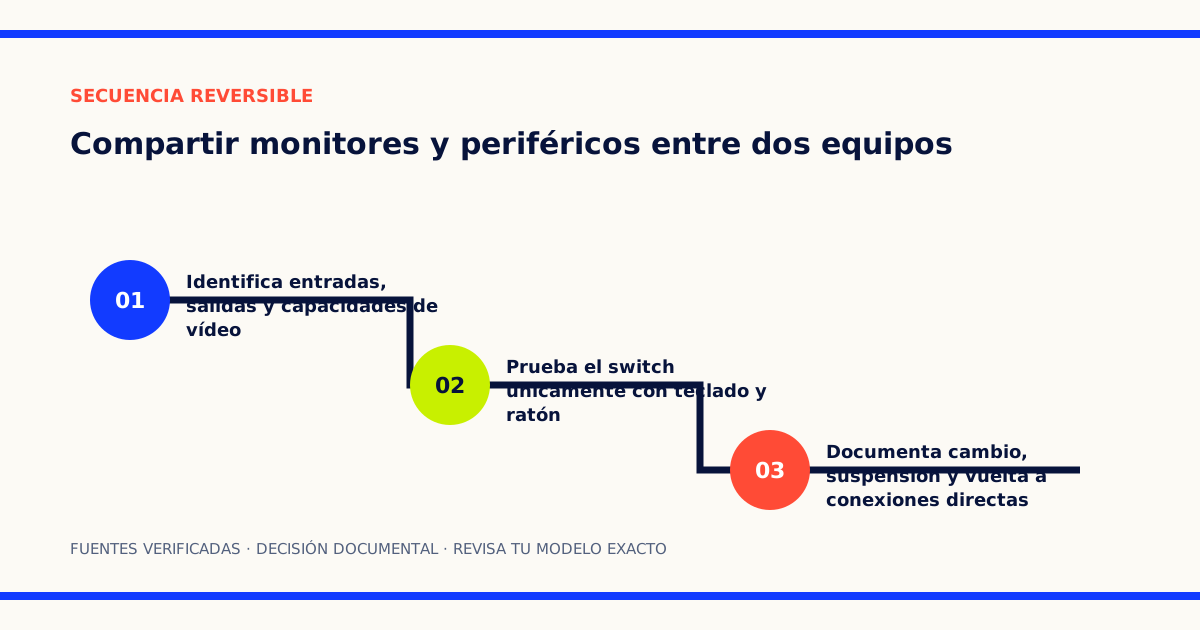
- 01
Fotografiar el cableado inicial y conectar vídeo directamente
- 02
Añadir switch con teclado y ratón únicamente
- 03
Probar ambos equipos y retirar el switch si aparece cualquier fallo
Resultado que buscamos
Cada ordenador utilizará su propio cable de vídeo hacia una entrada diferente del monitor. El botón del monitor seleccionará la imagen; un switch USB elegirá qué equipo recibe teclado y ratón. Esta separación mantiene el vídeo fuera del conmutador y facilita identificar fallos.
El procedimiento no comparte almacenamiento, llaves de seguridad ni dispositivos con escrituras. Tampoco instala controladores, actualiza firmware o cambia particiones. Si necesitas un solo botón para vídeo y USB, usa la comparativa entre KVM, switch y dock antes de seguir.
Cambiar un switch USB se parece a desconectar físicamente los periféricos. Guarda el trabajo y no conmutes dispositivos que estén transfiriendo datos.
Paso 1: inventaría puertos y señales
Con los equipos apagados, fotografía el cableado actual y etiqueta ambos extremos de cada cable. Anota:
- Salidas de vídeo de cada ordenador.
- Entradas del monitor y combinación máxima por entrada.
- Resolución y frecuencia que necesitas.
- Puertos USB disponibles en ambos equipos.
- Alimentación del portátil y potencia de su cargador.
No supongas capacidades por la clavija. Las directrices de USB-IF explican que USB-C no equivale automáticamente a USB 3.2, USB4 o Power Delivery. Para vídeo por USB-C, el portátil, el cable y el adaptador deben declarar la función adecuada.
Elige cables de vídeo directos. Por ejemplo, un equipo puede usar DisplayPort y otro HDMI si el monitor ofrece ambos. Comprueba que cada entrada alcance la resolución y frecuencia objetivo; no todas tienen por qué ser iguales.
Paso 2: valida cada vídeo por separado
Conecta únicamente el primer ordenador y selecciona su entrada. Enciéndelo, elige la resolución recomendada y confirma frecuencia en el menú de información del monitor. Anota entrada y resultado.
Apaga o suspende ese equipo, conecta el segundo a otra entrada y repite. Si uno no muestra imagen, resuelve su ruta antes de añadir el switch. El tutorial para comprobar dos monitores en un portátil ayuda a distinguir salida física, modo alternativo y límites gráficos.
En Windows puedes usar Configuración > Sistema > Pantalla > Identificar y Detectar. Microsoft documenta esos controles y las opciones de extender o duplicar en su guía de varios monitores. Para una sola pantalla con dos fuentes, cada sistema debe detectarla cuando seleccionas su entrada.
No ajustes todavía HDR o VRR. Primero confirma una señal estable. Las funciones avanzadas pueden activarse después, una por una, si el monitor y la ruta directa las admiten.
Paso 3: conecta el switch USB mínimo
Identifica las conexiones ascendentes del switch —una hacia cada ordenador— y las descendentes para periféricos. No conectes una salida de anfitrión a un cargador ni unas entre sí.
- Conecta el primer cable ascendente al equipo A.
- Conecta el segundo al equipo B.
- Añade únicamente un teclado básico y un ratón.
- Si el switch necesita alimentación auxiliar, usa solo la indicada en su manual.
- Enciende ambos equipos y selecciona A.
Escribe en un documento de prueba y mueve el puntero. Cambia a B y repite. Al volver a A, confirma que ambos periféricos reaparecen sin desconectar físicamente cables.
No midas la calidad del switch por el color del puerto o una etiqueta «USB 3.0». Revisa el estándar y ancho de banda declarados, longitud de cables y sistemas compatibles.
Paso 4: coordina imagen y USB
Practica una secuencia fija:
- Guarda el trabajo activo.
- Cambia la entrada del monitor.
- Cambia el switch USB al mismo equipo.
- Espera a que teclado y ratón sean reconocidos.
- Comprueba el nombre del equipo antes de escribir credenciales.
Coloca una etiqueta «A/B» idéntica en monitor, switch y ordenadores. Esto evita enviar teclas al equipo que no se ve, especialmente tras suspensión.
Si el monitor admite selección automática de entrada, considera desactivarla: un equipo que despierta puede robar la imagen mientras el USB sigue en el otro. Una selección manual es menos elegante, pero más predecible.
Paso 5: prueba suspensión y reinicio
Con A seleccionado, suspéndelo y despiértalo. Confirma imagen, teclado y ratón. Repite con B. Después reinicia cada equipo por separado.
Prueba estos casos:
- Ambos encendidos.
- Uno apagado.
- Portátil cerrado si el fabricante permite modo con tapa cerrada.
- Monitor apagado y encendido.
- Switch en el equipo contrario durante el arranque.
Anota cualquier orden necesario. Windows puede recordar posiciones de ventanas al desacoplar, pero un cambio de entrada y una desconexión USB son eventos distintos. No prometas que todas las aplicaciones recuperarán su dispositivo.
Paso 6: añade periféricos uno a uno
Una webcam puede funcionar si ancho de banda y alimentación bastan; una interfaz de audio puede cambiar la salida predeterminada; una impresora puede tardar en enumerarse. Añade un dispositivo, prueba en A y B y retíralo si introduce inestabilidad.
Mantén conectados directamente:
- Discos y memorias durante cualquier escritura.
- Llaves de autenticación o tarjetas inteligentes.
- Interfaces que no toleren desconexiones.
- Equipos con datos sensibles que no deban aparecer en ambos anfitriones.
Si varios periféricos necesitan más energía, no improvises un cargador. USB Power Delivery negocia potencia y puede repartirla entre dispositivos según USB-IF; el switch debe documentar entrada y salida concretas. Un puerto auxiliar de 5 V no carga necesariamente un portátil.
Paso 7: añade un dock solo donde haga falta
Un portátil puede necesitar dock para Ethernet, carga o una salida de vídeo ausente. El sobremesa no tiene por qué pasar por ese dock. Conecta el dock solo a la ruta del portátil y conserva vídeo directo cuando sea posible.
Cruza capacidades de portátil, dock, cable y cargador. La comparación de USB-C frente a Thunderbolt ayuda a evitar que el conector sustituya a la especificación.
Tras añadir el dock, repite vídeo, USB, suspensión y carga. Si aparece un fallo, vuelve al montaje anterior; esa es la razón para construir por capas.
Recuperación
Si desaparece el teclado o ratón, espera unos segundos, selecciona de nuevo el equipo y prueba otro puerto directo. Si la pantalla falla, selecciona manualmente la entrada y conecta la salida del equipo directamente al monitor.
Para volver al inicio:
- Guarda y apaga ambos equipos.
- Desconecta cables ascendentes del switch.
- Conecta teclado y ratón directamente al equipo necesario.
- Restaura las conexiones de las fotografías.
- Enciende un equipo cada vez y comprueba.
No restablezcas ajustes del sistema ni borres controladores para recuperar este montaje.
Criterio de aceptación
La configuración está terminada cuando ambos equipos alcanzan su resolución y frecuencia previstas, teclado y ratón siguen al selector, suspensión y reinicio funcionan, y otra persona puede usar la etiqueta A/B sin desconectar cables. Conserva el esquema junto al puesto.
Este tutorial es documental: no hemos probado tu switch, monitor, dock, cables ni periféricos físicos.
Resultado esperado
Cada equipo muestra la resolución prevista mediante su cable directo y recibe teclado y ratón solo al seleccionarlo, sin discos compartidos ni cambios de datos.
Cómo volver atrás
Apaga o suspende los equipos, desconecta el switch y devuelve teclado, ratón y vídeo a las conexiones fotografiadas. No restablezcas ni borres configuraciones.
Fuentes y límites
Fuentes consultadas
- USB-IF: capacidades de USB Type-Cestandar · consulta 2026-08-20
- Microsoft: usar varios monitores en Windowsfabricante · consulta 2026-08-20
- USB-IF: USB Power Deliveryestandar · consulta 2026-08-20
Límites de este trabajo
Las conclusiones proceden de documentación pública y pueden variar por modelo, región, versión o configuración. Comprueba siempre el manual exacto de tu equipo antes de comprar o cambiar ajustes.
Última revisión editorial: 2026-08-20. Reescritura completa con inventario de señales, montaje incremental, pruebas en ambos equipos y recuperación directa.