
Veredicto rápido
Usa un switch USB si solo compartes periféricos; un KVM si necesitas conmutar también vídeo; y un dock para concentrar conexiones de un portátil. Dos entradas del monitor más un switch USB suelen ser la solución más transparente.
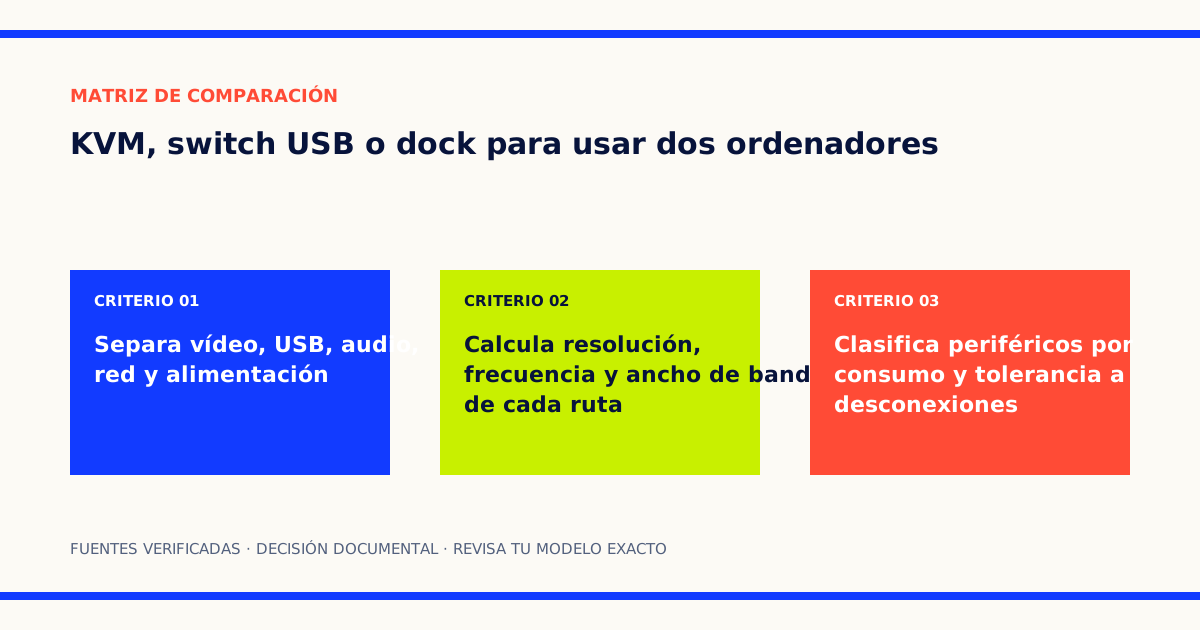
- 01
Separa vídeo, USB, audio, red y alimentación
- 02
Calcula resolución, frecuencia y ancho de banda de cada ruta
- 03
Clasifica periféricos por consumo y tolerancia a desconexiones
Respuesta breve
Un switch USB comparte teclado, ratón y otros periféricos entre dos anfitriones, pero no cambia la imagen. Un KVM —teclado, vídeo y ratón— conmuta también una o varias pantallas. Un dock amplía o concentra conexiones de un ordenador; por sí solo no permite que dos equipos usen simultáneamente sus puertos.
Para un puesto con un sobremesa y un portátil, la solución más simple suele ser conectar cada ordenador a una entrada distinta del monitor y compartir teclado y ratón mediante un switch USB. Un KVM resulta útil cuando quieres un único botón para vídeo y USB, siempre que admita la resolución, frecuencia y funciones de la pantalla.
Dibuja cinco rutas independientes
Antes de buscar productos, dibuja una línea por cada señal:
- Vídeo desde cada ordenador hasta cada pantalla.
- USB de teclado, ratón, webcam, almacenamiento e interfaz de audio.
- Audio, si no viaja por la pantalla.
- Red Ethernet.
- Alimentación del portátil, dock y periféricos.
Marca qué debe cambiar al pulsar un botón y qué puede permanecer conectado. Este esquema evita esperar vídeo de un switch USB o creer que el dock selecciona entre dos ordenadores.
Switch USB: comparte periféricos
El switch tiene dos o más conexiones ascendentes hacia ordenadores y varias descendentes hacia periféricos. Solo un anfitrión controla los periféricos en cada momento. Es adecuado para teclado, ratón, lector de tarjetas o impresora, pero cada cambio equivale a una desconexión y reconexión.
No todos los dispositivos toleran bien esa interrupción. Evita cambiar mientras una unidad escribe datos. Una webcam puede tardar en reaparecer; una interfaz de audio puede perder la selección predeterminada; teclados con funciones propietarias pueden necesitar software en ambos equipos.
Clasifica cada periférico:
| Periférico | Ancho de banda | Alimentación | ¿Tolera desconexión? | Prioridad |
|---|---|---|---|---|
| teclado/ratón | baja | baja | normalmente | esencial |
| webcam | media/alta | media | revisar aplicación | esencial |
| disco | alta | variable | no durante escritura | mejor directo |
| audio USB | media | variable | puede cambiar rutas | probar |
Si el switch ofrece entrada de alimentación, averigua para qué sirve y cuánto entrega. No presupongas que cargará un portátil ni que sustituirá un hub alimentado.
KVM: vídeo y USB bajo el mismo cambio
Un KVM añade entradas y salidas de vídeo. Debes verificar la combinación completa, no solo «4K»: resolución, frecuencia, HDR, profundidad de color, VRR, DSC y cantidad de pantallas. Una ficha que admite 4K a 60 Hz no demuestra 1440p a 144 Hz ni 4K a 120 Hz.
También importa cómo presenta la pantalla al equipo inactivo. Algunos conmutadores conservan información de monitor; otros hacen que el sistema crea que fue desconectado, lo que puede reorganizar ventanas. Windows permite identificar, detectar y configurar pantallas, además de recordar ubicaciones al acoplar según Microsoft, pero el comportamiento final depende del KVM.
Para dos monitores, confirma si el KVM conmuta dos señales independientes y qué puertos necesita en cada ordenador. Un único cable de salida no crea dos escritorios extendidos si el anfitrión o el dispositivo solo replica.
El UGREEN 50966 sirve para entender el límite de un conmutador de vídeo sencillo: selecciona entre dos entradas y una salida, o dirige una entrada hacia una de dos salidas, pero no muestra ambas a la vez. Tampoco conmuta teclado o ratón. La variante registrada para Amazon.es es el modelo bidireccional con ASIN B0CJM9X31Z; encaja únicamente si la ruta USB se resuelve por separado.
Dock: un cable hacia un portátil
El dock concentra vídeo, USB, red y quizá carga desde un anfitrión. Es útil para entrar y salir del puesto con un portátil, pero sus capacidades no proceden de la forma del conector. Las directrices de USB-IF recalcan que USB-C no equivale automáticamente a USB 3.2, USB4 o Power Delivery.
Cruza cuatro fichas: puerto del portátil, dock, cable y pantallas. El resultado se limita a la mejor capacidad común. Si el portátil no ofrece salida de vídeo por ese puerto, un dock basado únicamente en modo alternativo no puede inventarla. Algunos docks usan un adaptador gráfico con controlador; eso es una arquitectura diferente y debe declararse.
En USB4, varios protocolos de datos y pantalla comparten el máximo agregado y la asignación puede variar según USB-IF. Dos salidas no reciben necesariamente el máximo de forma simultánea, especialmente si también hay almacenamiento rápido.
Carga y alimentación
Power Delivery negocia energía entre fuente y receptor. USB-IF describe cómo un sistema puede repartir potencia entre periféricos y cómo cada dispositivo solicita lo que necesita en su explicación de USB PD. Por eso una fuente anunciada a cierta potencia no garantiza que el portátil reciba toda esa cifra: el dock consume parte y puede reservar otra.
Comprueba:
- Potencia de entrada del cargador.
- Máximo que el dock entrega al anfitrión.
- Potencia que el portátil acepta por ese puerto.
- Requisitos con CPU y GPU en carga.
- Si los periféricos tienen fuente propia.
Si el portátil muestra carga lenta, no cambies cables al azar. Documenta la negociación indicada por sistema y dock, y usa el cargador original como referencia.
Tres arquitecturas recomendables
Trabajo ofimático con dos equipos
Cada equipo va a una entrada del monitor; teclado y ratón pasan por switch USB. El monitor cambia vídeo con su botón. Es barato, separa fallos y conserva la ruta de vídeo directa.
Un portátil que llega y un sobremesa fijo
El portátil se conecta a un dock; el sobremesa mantiene conexiones directas. Ambos llegan al monitor y a un switch USB. Comprueba que el dock cargue el portátil y entregue la pantalla necesaria.
Puesto que exige un solo botón
Un KVM conmuta vídeo y USB. Acepta mayor complejidad a cambio de operación uniforme. Documenta cables idénticos por cada entrada, atajo de cambio, comportamiento de pantalla y plan para volver a conexiones directas.
Qué dejar conectado directamente
Mantén almacenamiento con escrituras, interfaces sensibles y dispositivos de seguridad directamente al equipo cuando sea posible. Una llave de autenticación compartida puede terminar disponible en el ordenador equivocado. En entornos profesionales, separa periféricos con datos y no uses un switch como frontera de seguridad.
Para cámaras y audio, cierra la aplicación antes de conmutar. Después selecciona entrada y salida correctas. Para pantallas de alta frecuencia, verifica la señal recibida y no únicamente lo que ofrece el sistema.
Veredicto
El switch USB encaja cuando solo cambian periféricos. El KVM se justifica cuando también debe cambiar vídeo y su ficha cubre toda la señal. El dock resuelve la conexión de un portátil, no la conmutación entre anfitriones. En algunas oficinas basta con combinar las entradas del monitor, un switch USB y un dock únicamente donde haga falta.
Convierte el diseño en pasos con el tutorial para compartir monitores y periféricos. Antes de comprar un dock, verifica si el portátil admite dos monitores y revisa USB-C frente a Thunderbolt.
Esta comparación es documental: no hemos medido ancho de banda, potencia, latencia ni estabilidad de dispositivos físicos.
Opciones documentadas
Estas fichas resumen el encaje y las comprobaciones que pueden cambiar la compra. No muestran precios, stock ni valoraciones.
UGREEN
Switch HDMI bidireccional 4K 60 Hz
SKU 50966, dos entradas/una salida o una entrada/dos salidas, color grisEncaja siDos fuentes HDMI que comparten una pantalla, o una fuente que debe alternar entre dos pantallas sin mostrarlas simultáneamente.
Por qué considerarloEs un ejemplo exacto y documentado de conmutador de vídeo sencillo, útil cuando teclado y ratón siguen una ruta separada.
Comprueba antesConfirma que solo necesitas una salida activa, que 4K a 60 Hz cubre tu caso y que no esperas conmutación USB, carga ni dos escritorios extendidos.
- No es un KVM y no conmuta periféricos USB.
- No muestra la misma fuente simultáneamente en dos pantallas.
ASIN B0CJM9X31Z · Verificado documentalmente el 2026-08-23
Fuentes y límites
Fuentes consultadas
- USB-IF: capacidades de USB Type-Cestandar · consulta 2026-08-20
- USB-IF: arquitectura USB4estandar · consulta 2026-08-20
- USB-IF: USB Power Deliveryestandar · consulta 2026-08-20
- Microsoft: usar varios monitores en Windowsfabricante · consulta 2026-08-20
- UGREEN: switch HDMI bidireccional SKU 50966fabricante · consulta 2026-08-20
Límites de este trabajo
Las conclusiones proceden de documentación pública y pueden variar por modelo, región, versión o configuración. Comprueba siempre el manual exacto de tu equipo antes de comprar o cambiar ajustes.
Última revisión editorial: 2026-08-20. Reescritura completa con arquitectura por señales, límites de vídeo, USB y potencia, escenarios y diagnóstico.