
Veredicto rápido
Elige un hub USB-C cuando necesitas un monitor, red y periféricos corrientes; reserva Thunderbolt para varios monitores compatibles, almacenamiento rápido sostenido o una base de trabajo exigente.
- 01
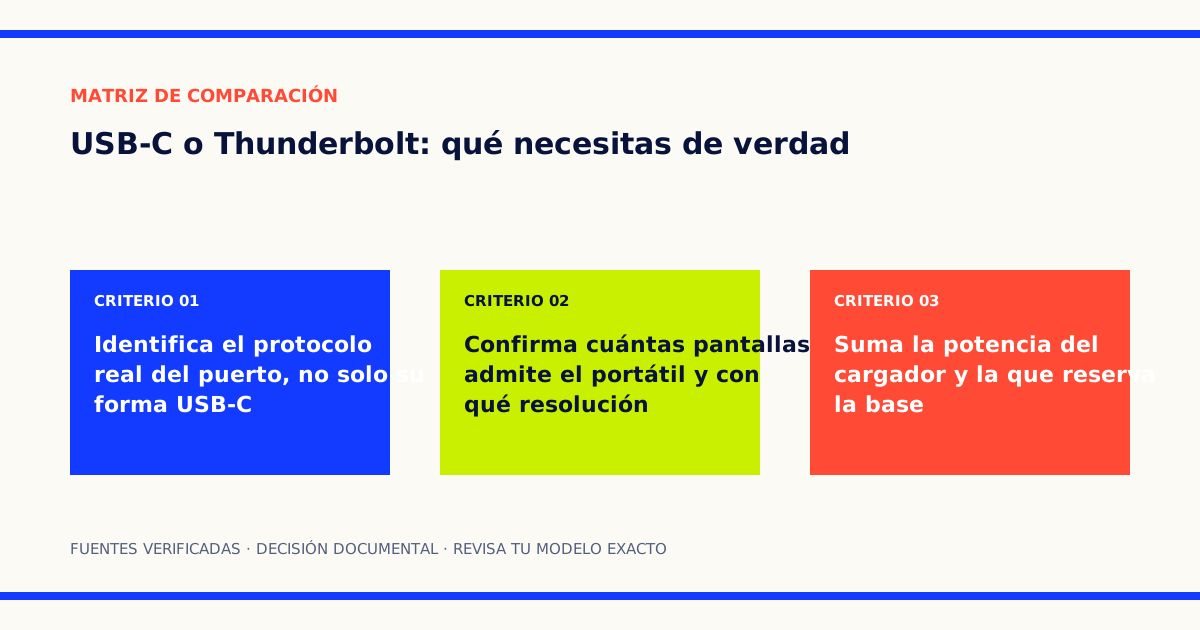
Identifica el protocolo real del puerto, no solo su forma USB-C
- 02
Confirma cuántas pantallas admite el portátil y con qué resolución
- 03
Suma la potencia del cargador y la que reserva la base
La respuesta en una frase
Para un monitor, red, teclado y almacenamiento corriente, un buen hub USB-C suele bastar. Thunderbolt empieza a justificar su precio cuando la misma conexión debe mover dos pantallas exigentes, almacenamiento muy rápido y otros periféricos a la vez, siempre que el ordenador también lo admita.
El conector no revela sus capacidades
USB-C describe una forma física reversible, no una lista cerrada de funciones. Dos puertos aparentemente idénticos pueden ofrecer velocidades distintas; uno puede sacar vídeo y el otro no; uno puede aceptar carga y otro limitarse a datos. La página de USB4 publicada por USB-IF explica que USB4 integra transporte de datos y de pantalla, pero eso no convierte automáticamente cualquier puerto USB-C anterior en USB4.
El primer paso no es mirar una base, sino la ficha técnica del portátil. Hay que localizar la línea correspondiente al puerto exacto y buscar términos como USB 3.2 Gen 2, USB4, DisplayPort Alt Mode, Thunderbolt 4 o Thunderbolt 5. Una fotografía del conector o la frase «USB tipo C» son insuficientes. También conviene comprobar si todos los USB-C del equipo son iguales: en algunos ordenadores solo uno permite cargar o conectar una pantalla.
Qué aporta un hub USB-C
Un hub USB-C sencillo reparte las funciones ya disponibles en el puerto anfitrión. Puede añadir Ethernet, lectores de tarjetas, USB-A y una salida HDMI, pero no crea ancho de banda ni salidas de vídeo que el ordenador no posea. Si el puerto ofrece DisplayPort Alt Mode, el adaptador puede convertir esa señal a HDMI o DisplayPort. VESA describe DisplayPort sobre USB-C como una capacidad del modo alternativo; por eso debe aparecer en la documentación, no darse por supuesta.
Este tipo de accesorio encaja bien en un escritorio con una pantalla 1080p o 4K, periféricos de baja demanda y una red Gigabit. Es importante leer cómo comparte recursos: algunos modelos reducen los puertos USB a velocidad USB 2.0 cuando la salida de vídeo consume buena parte del enlace. Otros anuncian 100 W de entrada, aunque entregan menos al portátil porque la propia base reserva energía para funcionar.
No hay que confundir dos conectores HDMI en el hub con soporte real para dos escritorios independientes. El límite puede estar en la GPU, en el sistema operativo o en la cantidad de flujos DisplayPort que ofrece el puerto. Antes de comprar, resulta más útil seguir la comprobación de nuestra guía para usar dos monitores con un portátil que contar salidas en una fotografía comercial.
Cuándo Thunderbolt cambia el resultado
Thunderbolt utiliza el mismo conector USB-C en sus generaciones recientes, pero añade requisitos de certificación y unos mínimos más predecibles. En su resumen oficial de Thunderbolt, Intel declara para Thunderbolt 4 un ancho de banda mínimo de 40 Gbit/s y soporte mínimo para dos pantallas 4K. Esos mínimos permiten diseñar bases con almacenamiento PCIe, varias pantallas y red rápida con menos ambigüedad que un producto rotulado únicamente como USB-C.
Eso no significa que una base Thunderbolt garantice cualquier combinación. Los 40 Gbit/s se comparten; la señal de vídeo, el SSD externo y la red compiten por el enlace. El ordenador debe exponer los flujos de pantalla necesarios, el sistema tiene sus propias reglas y la base especifica resoluciones y frecuencias concretas. Un Mac y un PC conectados a la misma base pueden admitir números de monitores diferentes. La ficha de la base debe mencionar el sistema y el modelo de chip, no solo una cifra máxima grande.
Thunderbolt es especialmente razonable para edición desde unidades rápidas, captura de vídeo, red de 2,5 o 10 GbE, estaciones con dos monitores 4K y equipos que se conectan y desconectan todos los días. Si la única carga es teclado, ratón, red Gigabit y una pantalla, gran parte de esa capacidad quedará sin usar.
El cable también forma parte de la compra
Un cable USB-C de carga puede transferir datos lentamente o no transportar vídeo. Para una base conviene usar el cable incluido o uno certificado para el protocolo y la velocidad requeridos, con longitud adecuada. Cambiarlo por otro más largo sin especificaciones claras puede provocar parpadeos, desconexiones o una negociación de potencia inferior.
La alimentación merece una cuenta separada. Anota la potencia que necesita el portátil, la entrada máxima de la base y la potencia que la base entrega al equipo. Un cargador de 100 W conectado a una base que reserva 15 W no proporciona necesariamente 100 W al ordenador. Los portátiles de alto rendimiento pueden funcionar conectados y aun así descargar lentamente la batería si su fuente original supera lo que admite USB Power Delivery.
Lista de comprobación práctica
- Identifica el puerto exacto del ordenador y su protocolo, vídeo y carga.
- Escribe cuántos monitores necesitas, con resolución y frecuencia para cada uno.
- Añade red, almacenamiento y periféricos que funcionarán simultáneamente.
- Comprueba la matriz de compatibilidad de la base para tu sistema operativo.
- Verifica potencia de entrada, reserva de la base y entrega real al portátil.
- Confirma que el cable incluido alcanza el escritorio sin sustituirlo.
Si una ficha omite alguno de estos datos, no rellenes el hueco por analogía con otro modelo. Conserva el enlace al manual y la referencia exacta de la base; nombres casi iguales pueden corresponder a revisiones diferentes.
Veredicto
Compra por la carga simultánea que vas a conectar, no por el logotipo más rápido. Un hub USB-C puede cubrir un puesto corriente cuando el anfitrión y el propio hub documentan todas las funciones necesarias. Thunderbolt puede justificar su mayor coste cuando necesitas mínimos certificados de ancho de banda y vídeo, o cuando un fallo de conexión interrumpe trabajo valioso. Si el almacenamiento es la razón principal para dar el salto, compara además un producto terminado con una caja en SSD externo o caja NVMe: el protocolo rápido solo es una parte de la decisión.
Fuentes y límites
Fuentes consultadas
- USB-IF: USB4estandar · consulta 2026-08-16
- VESA: DisplayPort over USB-Cestandar · consulta 2026-08-16
- Intel: visión general de Thunderboltfabricante · consulta 2026-08-20
Límites de este trabajo
Las conclusiones proceden de documentación pública y pueden variar por modelo, región, versión o configuración. Comprueba siempre el manual exacto de tu equipo antes de comprar o cambiar ajustes.
Última revisión editorial: 2026-08-20. Revisión de ancho de banda compartido, vídeo, carga y límites por anfitrión para USB-C y Thunderbolt.