
Veredicto rápido
La respuesta correcta sale de cruzar la ficha del portátil, las salidas físicas, los límites gráficos y el sistema operativo; la cantidad de conectores de una base no garantiza dos señales independientes.
- 01
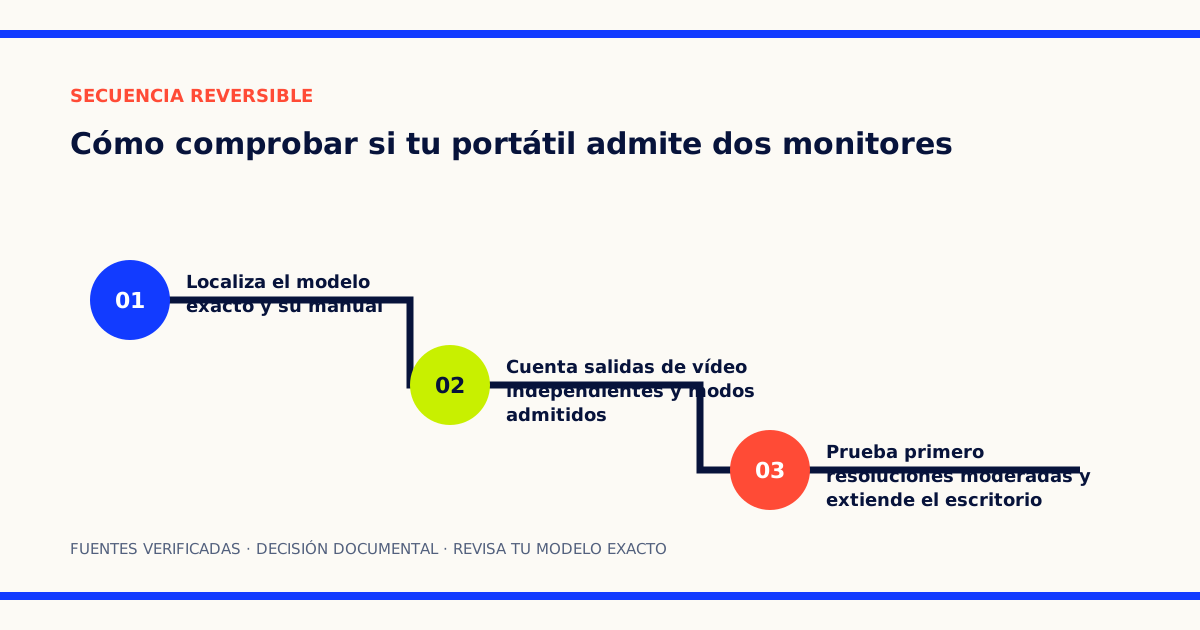
Localiza el modelo exacto y su manual
- 02
Cuenta salidas de vídeo independientes y modos admitidos
- 03
Prueba primero resoluciones moderadas y extiende el escritorio
Antes de comprar una base
Que una base tenga dos HDMI no demuestra que el portátil pueda mostrar dos escritorios externos. La respuesta depende de la GPU, del número de flujos de vídeo expuestos por el equipo, del puerto utilizado y de las reglas del sistema operativo. Este procedimiento permite comprobar esos límites sin instalar controladores ni cambiar firmware.
Necesitarás la referencia completa del portátil, su manual o ficha técnica y, para la prueba, cables conocidos que funcionen con cada monitor. Anota cómo está conectado ahora y haz una captura de la configuración de pantalla. Así podrás volver al punto inicial si aparece parpadeo, una resolución incorrecta o una pantalla sin señal.
Paso 1: define qué significa «dos monitores»
Aclara si buscas dos pantallas externas además de la integrada, o dos pantallas en total cerrando la tapa. Algunos equipos admiten un número distinto en cada escenario. Escribe también resolución y frecuencia: dos paneles Full HD a 60 Hz requieren menos transporte de vídeo que dos 4K a 60 Hz.
No confundas duplicar con extender. Duplicar envía la misma imagen a varias salidas; extender crea superficies independientes. El objetivo de la prueba será seleccionar «Extender estas pantallas» y mover una ventana entre ellas.
Paso 2: identifica modelo, GPU y salidas
Busca la etiqueta inferior, la utilidad de información del sistema o la factura para obtener el código completo. Un nombre de familia no basta: distintas configuraciones pueden montar GPU o puertos diferentes. En el manual localiza apartados como «pantallas externas», «especificaciones gráficas» y «puertos».
Anota por cada salida:
- HDMI o DisplayPort y su versión declarada.
- USB-C con DisplayPort Alt Mode, USB4 o Thunderbolt.
- Resolución y frecuencia máximas, si el fabricante las separa.
- Número total de pantallas simultáneas y condiciones con la tapa cerrada.
VESA explica que DisplayPort Alt Mode sobre USB-C permite transportar vídeo mediante un conector compatible. La palabra importante es «compatible»: la forma USB-C por sí sola no confirma salida de imagen.
Paso 3: dibuja la cadena
Representa cada monitor desde la GPU hasta el panel. Por ejemplo: portátil → USB-C → base → DisplayPort → monitor 1; portátil → HDMI → monitor 2. Si ambos salen de una base, comprueba si esta recibe dos flujos nativos mediante Thunderbolt/MST o si simplemente duplica uno.
MST permite encadenar o repartir varios flujos DisplayPort en equipos compatibles, pero no todos los sistemas lo implementan de la misma manera. Algunas bases recurren a DisplayLink, que comprime la imagen mediante software y USB. Puede servir para oficina, aunque introduce controlador, consumo de CPU y posibles límites con vídeo protegido o altas frecuencias. No lo cuentes como salida nativa sin aceptar esas dependencias.
Paso 4: prueba una pantalla cada vez
Con el portátil encendido, conecta solo el primer monitor mediante el cable previsto. Selecciona una resolución y frecuencia moderadas que ambos documenten. Confirma que la imagen permanece estable durante varios minutos. Desconéctalo y repite con el segundo monitor y su propia ruta.
Si uno falla por separado, todavía no investigues la combinación. Cambia una sola variable: entrada del monitor, cable o puerto. Evita apilar adaptadores. Un cable que carga el portátil puede no transportar vídeo.
Paso 5: conecta ambas y extiende
Conecta las dos rutas validadas. En Windows, pulsa Windows + P y selecciona «Extender»; después abre Configuración → Sistema → Pantalla. La guía de varios monitores de Microsoft describe cómo detectar, identificar y reorganizar las pantallas.
Pulsa «Identificar», ordena los rectángulos como están físicamente y elige la pantalla principal. Comprueba resolución y frecuencia individualmente. Mueve una ventana por las tres superficies —incluida la integrada, si debe seguir activa— y reproduce contenido normal durante diez minutos.
En macOS, abre Ajustes del Sistema → Pantallas y revisa la disposición. Los límites varían por chip y modelo; si la ficha de Apple permite una sola pantalla externa, una base con dos conectores no elimina esa restricción salvo que utilice una solución por software explícita.
Cómo interpretar un fallo
- Solo funciona una externa: revisa el máximo del portátil y si la base admite dos flujos extendidos.
- Ambas muestran lo mismo: se está duplicando un flujo; confirma MST, Thunderbolt o la arquitectura de la base.
- 4K aparece a 30 Hz: algún enlace, adaptador o entrada no sostiene 4K60.
- Hay cortes al cargar: comprueba cable, firmware ya aprobado por el fabricante y potencia de la base, sin actualizar nada durante esta prueba.
- Funciona con la tapa abierta, pero no cerrada: revisa energía, suspensión y el límite documentado para ese modo.
Si necesitas elegir la base después de la prueba, consulta USB-C o Thunderbolt. Para decidir resolución y escala de los paneles, revisa el análisis de 27 pulgadas 4K.
Resultado y vuelta atrás
La prueba termina bien cuando el sistema detecta dos pantallas externas, permite extender y mantiene la resolución y frecuencia objetivo sin desconexiones. Guarda una captura y anota cables, puertos y modelo de base.
Si no funciona, desconecta la segunda pantalla, vuelve a la ruta individual validada y restaura la resolución inicial. No instales controladores desconocidos ni compres adaptadores para «probar suerte»: el límite documentado del portátil debe resolver primero si la configuración es posible.
Resultado esperado
El sistema detecta las dos pantallas externas y permite extender el escritorio a la resolución y frecuencia documentadas para el portátil.
Cómo volver atrás
Desconecta la segunda pantalla, vuelve a la conexión que funcionaba y restaura la resolución y el modo de proyección anotados al inicio.
Fuentes y límites
Fuentes consultadas
- Microsoft: usar varios monitores en Windowsfabricante · consulta 2026-08-16
- VESA: DisplayPort over USB-Cestandar · consulta 2026-08-16
Límites de este trabajo
Las conclusiones proceden de documentación pública y pueden variar por modelo, región, versión o configuración. Comprueba siempre el manual exacto de tu equipo antes de comprar o cambiar ajustes.
Última revisión editorial: 2026-08-20. Revisión de rutas de vídeo, límites gráficos, escritorio extendido y recuperación de la configuración inicial.