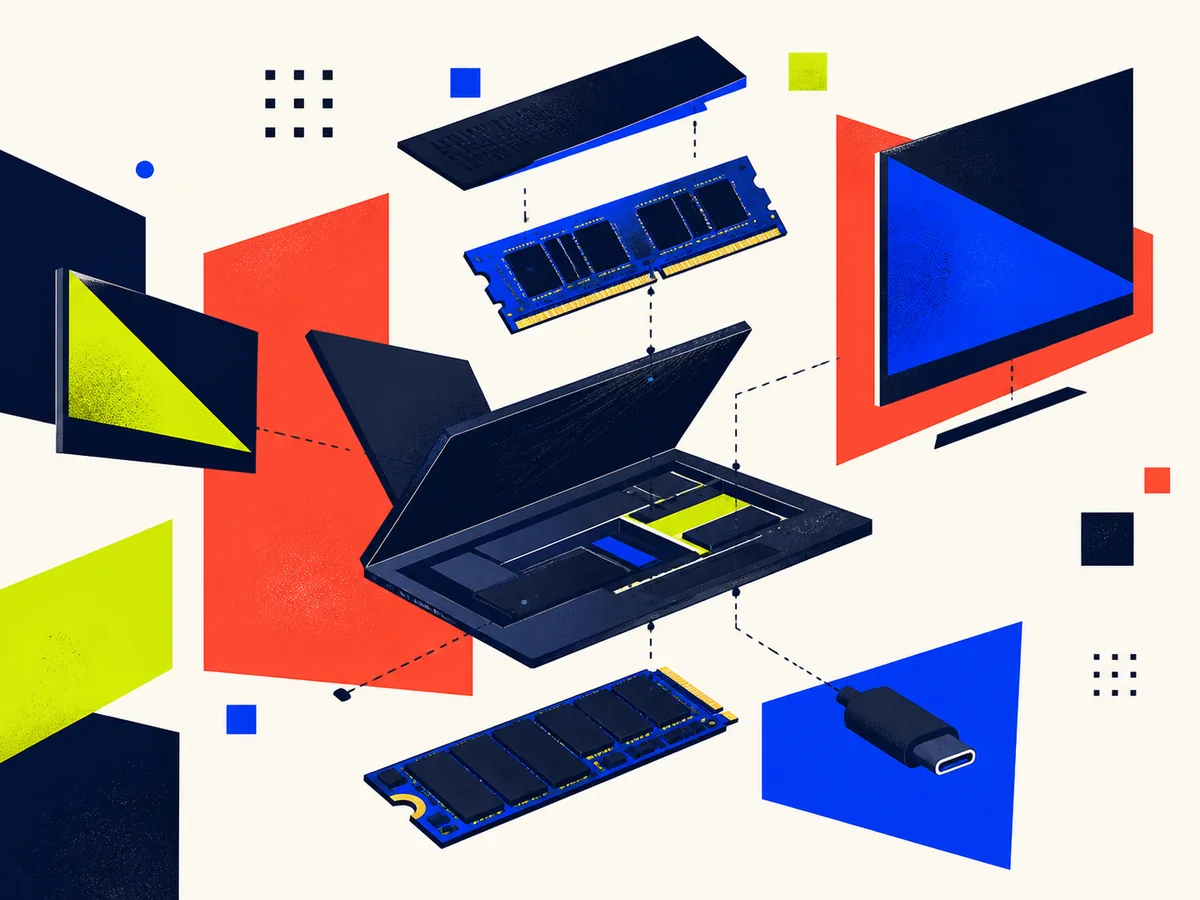
Veredicto rápido
Elige vídeo nativo por Thunderbolt si cada ordenador admite dos flujos y priorizas gráficos, vídeo protegido y menos software. Elige DisplayLink para oficina cuando un Mac solo ofrece una salida nativa y aceptas controlador, permisos y límites de contenido.
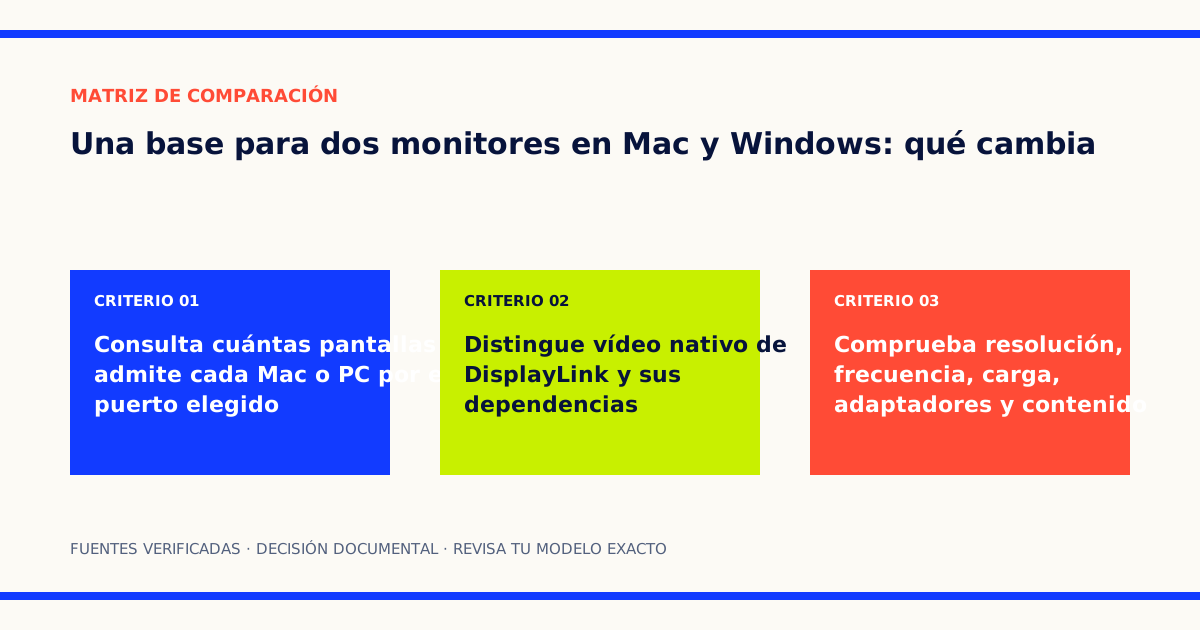
- 01
Consulta cuántas pantallas admite cada Mac o PC por el puerto elegido
- 02
Distingue vídeo nativo de DisplayLink y sus dependencias
- 03
Comprueba resolución, frecuencia, carga, adaptadores y contenido protegido
Dos conectores no significan dos escritorios
La misma base puede mostrar dos escritorios extendidos en un PC con Windows y solo uno en un Mac. También puede ocurrir lo contrario: una base que instala un adaptador gráfico por software puede añadir dos pantallas a un Mac limitado a una salida nativa, pero introduce dependencias que no aparecen en una fotografía de sus puertos.
La diferencia decisiva no está entre HDMI y DisplayPort. Hay que averiguar quién genera cada imagen y cómo llega al monitor. Una base Thunderbolt puede transportar flujos de vídeo nativos que ya entrega la GPU. Una base DisplayLink recibe píxeles comprimidos por USB mediante software y actúa como adaptador gráfico. Ambas pueden tener dos salidas físicas; no resuelven el puesto de la misma manera.
Esta comparación utiliza dos referencias verificadas que funcionan con Windows y macOS: la CalDigit TS4 para la ruta nativa y la Plugable UD-6950PDH para la ruta DisplayLink. No hemos probado físicamente ninguna. El objetivo es decidir por arquitectura, anfitrión y tarea, no proclamar una ganadora universal.
Empieza por cada ordenador, no por la base
Anota el modelo completo de Mac y PC, el sistema operativo, el puerto que usarás y cuántas pantallas quieres mantener junto a la integrada. Añade resolución y frecuencia para cada monitor. Dos pantallas Full HD a 60 Hz no plantean la misma carga que dos 4K a 60 Hz.
Apple indica que el número de pantallas depende del Mac concreto y remite a sus especificaciones, dentro de «Pantallas compatibles» o «Vídeo compatible», en su guía para conectar pantallas externas. La forma USB-C no permite saltarse ese paso. Un Mac con Thunderbolt puede seguir admitiendo una sola pantalla externa nativa si así lo establece su chip y modelo.
En Windows, el sistema permite detectar, identificar y extender pantallas una vez que la cadena entrega señales válidas. La ayuda de Microsoft explica esas opciones y recomienda comprobar cableado, base y actualizaciones en su guía de varios monitores. Que Windows muestre el botón «Detectar» no crea un segundo flujo si el puerto o la GPU no lo ofrecen.
Antes de mirar precios o número de conectores, completa esta ficha para ambos equipos:
| Dato | Mac | PC con Windows |
|---|---|---|
| modelo y chip o GPU | referencia exacta | referencia exacta |
| puerto anfitrión | USB-C, USB4 o Thunderbolt | USB-C, USB4 o Thunderbolt |
| pantallas nativas admitidas | según Apple | según fabricante del PC |
| objetivo | dos externas, o dos totales | dos externas, o dos totales |
| resolución y frecuencia | por monitor | por monitor |
| software permitido | sí o no | sí o no |
Si falta una respuesta, la compatibilidad continúa pendiente aunque la ficha de la base anuncie «doble monitor».
Opción nativa: CalDigit TS4
La TS4 transporta vídeo mediante Thunderbolt o USB-C y ofrece un DisplayPort 1.4 más puertos Thunderbolt descendentes. Su documentación oficial no promete dos pantallas para cualquier equipo: permite hasta dos en Windows con Thunderbolt 3 o 4 y en determinadas familias Mac, pero limita a una los Mac M1, M2 y M3 base por Thunderbolt. También advierte de que un PC conectado solo por USB-C puede quedar en una pantalla y perder funciones como Ethernet.
Esta arquitectura encaja cuando ambos ordenadores ya admiten dos salidas nativas. Evita instalar un controlador gráfico adicional y conserva mejor la compatibilidad con contenido protegido, color, altas frecuencias y aplicaciones que usan aceleración de la GPU. Aun así, no basta con conectar dos HDMI: la TS4 incluye DisplayPort, no HDMI. El segundo monitor puede requerir USB-C a DisplayPort o un adaptador activo para HDMI, y la combinación final depende de GPU, DSC, cable y monitor.
La variante contrastada en Amazon.es con ASIN B09GK8LBWS aparece como CalDigit TS4 Thunderbolt 4 de 18 puertos y 98 W; la página visible identifica además el modelo TS4-US 500971. Esa correspondencia confirma la identidad, no el funcionamiento con tu portátil. La comprobación que manda sigue siendo la matriz del fabricante del ordenador.
La TS4 es la opción más coherente si:
- el Mac admite dos pantallas externas nativas en el modo previsto;
- el PC expone dos flujos por Thunderbolt 3 o 4;
- trabajas con vídeo protegido, edición, 3D o altas frecuencias;
- prefieres que un cambio de permisos o software no apague las pantallas.
Descártala para dos monitores si uno de los anfitriones solo ofrece una salida nativa y no aceptarías mantener otra pantalla conectada directamente al equipo.
Opción por software: Plugable UD-6950PDH
La UD-6950PDH integra el adaptador gráfico DisplayLink. En lugar de exigir dos flujos nativos, el software prepara la imagen y la envía por USB a la base. Plugable declara dos salidas de hasta 4K a 60 Hz por HDMI, DisplayPort o una combinación y confirma que el modelo funciona en Mac y Windows, incluso cuando el Mac solo admite una pantalla externa nativa, en la ficha de la UD-6950PDH.
La ventaja es concreta: un puesto administrativo puede conservar dos monitores con equipos muy distintos sin que ambos ofrezcan dos salidas nativas. La contrapartida también es concreta. DisplayLink requiere instalación; en macOS necesita permiso de grabación de pantalla para enviar la imagen. El fabricante desaconseja la base para juegos, edición de vídeo y aplicaciones 2D o 3D exigentes, y declara que HDCP no funciona mientras está conectada en macOS. Una plataforma de vídeo protegida puede dejar de reproducir incluso en otra pantalla del equipo.
La oferta verificada en Amazon.es, ASIN B09TQY97MJ, muestra el título «Plugable Technologies USB-C doble 4K Dock 100W» y la página visible identifica el modelo UD-6950PDH. No debe confundirse con UD-6950PDZ ni UD-6950Z: comparten parte del nombre, pero cambian salidas, orientación y alimentación.
Esta base encaja si:
- las tareas son correo, documentos, navegador, gestión o cuadros de mando;
- un Mac limitado a una salida nativa debe usar dos pantallas externas;
- la organización permite instalar y actualizar DisplayLink;
- no necesitas HDCP ni una ruta gráfica apropiada para juego o edición.
Descártala cuando la política de la empresa impida el controlador, cuando el puesto reproduzca contenido protegido o cuando la fidelidad, latencia y aceleración gráfica tengan prioridad sobre el número de pantallas.
Qué ocurre al cambiar el mismo cable entre Mac y Windows
Con la TS4, el resultado sigue al anfitrión. Un PC Thunderbolt que entregue dos flujos puede activar dos monitores; un Mac base con una sola salida nativa puede encender solo uno. Los conectores no han cambiado: ha cambiado lo que el ordenador entrega a la base.
Con la Plugable, ambos sistemas dependen de DisplayLink. Windows suele obtener el software mediante su mecanismo de controladores, mientras macOS exige instalar la aplicación y conceder permisos. Si la aplicación no arranca después de una actualización, las pantallas controladas por DisplayLink pueden desaparecer aunque Ethernet y USB continúen funcionando.
Por eso conviene separar cuatro estados durante la prueba:
- La base recibe alimentación y carga el portátil.
- USB y red aparecen en el sistema.
- Cada monitor es detectado como superficie independiente.
- Las aplicaciones reales funcionan sin bloqueos, saltos o contenido negro.
Que los dos primeros puntos sean correctos no valida los dos últimos.
Matriz de decisión
| Necesidad | TS4 con vídeo nativo | UD-6950PDH con DisplayLink |
|---|---|---|
| Mac con una sola salida nativa y dos externas | no resuelve el límite por sí sola | puede resolverlo con software |
| Mac o PC con dos flujos nativos | sí, según resolución y conexión | sí, pero añade software |
| ofimática y paneles | adecuada | adecuada si se aceptan dependencias |
| edición, 3D o juego | preferible si la cadena lo admite | no recomendada por el fabricante |
| contenido protegido | conserva la ruta nativa | HDCP no está admitido |
| administración sin controladores adicionales | sí | no |
| recuperación tras fallo de software | desconectar o bajar resolución | reiniciar o reinstalar DisplayLink puede ser necesario |
La potencia se decide por separado. La TS4 entrega hasta 98 W y la Plugable hasta 100 W al anfitrión, pero un portátil de alto rendimiento puede requerir su cargador original bajo carga. Esas cifras tampoco describen la potencia disponible en todos los puertos periféricos.
Prueba antes de consolidar el escritorio
No sustituyas toda la instalación en un solo paso. Primero conecta una pantalla a la resolución objetivo y confirma que es extendida, no duplicada. Añade la segunda y revisa frecuencia, escala y disposición. En Windows usa «Identificar»; en macOS comprueba la vista de Pantallas. Reinicia una vez y prueba el ciclo de desconectar y volver a acoplar.
Después abre las aplicaciones que importan: videollamada, navegador corporativo, editor, panel o reproducción protegida. Con DisplayLink verifica además que la aplicación queda autorizada tras reiniciar. Conserva una ruta de recuperación con una pantalla conectada directamente al portátil y anota cómo retirar el software si deja de encajar.
El tutorial para comprobar dos monitores en un portátil convierte esta validación en pasos reversibles. Si todavía dudas sobre el protocolo del puerto, revisa USB-C frente a Thunderbolt. Para un escritorio compartido por dos ordenadores, separa además la función de la base de la del KVM o switch USB.
Decisión final
Elige la CalDigit TS4 cuando Mac y Windows admitan dos pantallas nativas y quieras preservar una ruta gráfica directa para trabajo exigente. No la compres para corregir el límite de pantallas de un Mac base: sus 18 puertos no cambian lo que el chip expone.
Elige la Plugable UD-6950PDH cuando el objetivo sea un puesto de oficina de dos monitores que deba sobrevivir a anfitriones con límites nativos distintos. Hazlo solo si puedes instalar DisplayLink, aceptar sus permisos y confirmar que las aplicaciones críticas no dependen de HDCP ni de aceleración gráfica completa.
Si ninguno de esos compromisos encaja, mantén una pantalla en la base y conecta la segunda directamente al ordenador compatible. Un cable adicional puede ser una solución más estable que forzar una arquitectura que contradice el anfitrión o el trabajo real.
Opciones documentadas
Estas fichas resumen el encaje y las comprobaciones que pueden cambiar la compra. No muestran precios, stock ni valoraciones.
CalDigit
TS4 Thunderbolt Station 4
TS4-US 500971, Thunderbolt 4, 18 puertos, cable de 0,8 m y entrega al anfitrión de hasta 98 WEncaja siPuestos mixtos cuyos ordenadores admiten dos pantallas nativas y necesitan vídeo, almacenamiento y red con baja dependencia de controladores gráficos adicionales.
Por qué considerarloConserva una ruta de vídeo nativa y documenta de forma explícita qué anfitriones pueden entregar uno o dos monitores.
Comprueba antesConsulta la ficha del modelo exacto de Mac o PC, confirma dos flujos por el puerto elegido y cuenta los adaptadores activos necesarios para HDMI.
- Los Mac M1, M2 y M3 base no obtienen dos pantallas nativas mediante la TS4.
- Un PC con USB-C sin Thunderbolt puede quedar limitado a una pantalla y perder funciones como Ethernet.
- Las resoluciones altas dependen también de DSC, GPU, cable y monitor.
ASIN B09GK8LBWS · Verificado documentalmente el 2026-08-24
Plugable
UD-6950PDH
UD-6950PDH, base USB-C DisplayLink para dos monitores 4K, alimentación del anfitrión de hasta 100 WEncaja siPuestos de oficina que necesitan dos pantallas externas en Windows y en Mac, incluidos modelos con una sola salida nativa, y aceptan instalar DisplayLink.
Por qué considerarloProporciona dos salidas extendidas mediante DisplayLink sin depender de que el anfitrión exponga dos flujos de vídeo nativos.
Comprueba antesConfirma permisos para instalar DisplayLink, ausencia de trabajo con vídeo protegido y que el uso principal no sea juego, edición o gráficos 3D.
- DisplayLink requiere software y permisos de grabación de pantalla en macOS.
- El fabricante no recomienda esta arquitectura para juegos, edición de vídeo o cargas gráficas exigentes.
- HDCP no funciona en las pantallas controladas por DisplayLink.
ASIN B09TQY97MJ · Verificado documentalmente el 2026-08-24
Fuentes y límites
Fuentes consultadas
- Apple: conectar una o varias pantallas externasfabricante · consulta 2026-08-24
- Microsoft: usar varios monitores en Windowsfabricante · consulta 2026-08-24
- CalDigit: Thunderbolt Station 4fabricante · consulta 2026-08-24
- Plugable: base USB-C UD-6950PDHfabricante · consulta 2026-08-24
Límites de este trabajo
Las conclusiones proceden de documentación pública y pueden variar por modelo, región, versión o configuración. Comprueba siempre el manual exacto de tu equipo antes de comprar o cambiar ajustes.
Última revisión editorial: 2026-08-24. Publicación documental inicial con comparación entre vídeo nativo y DisplayLink para un puesto mixto Mac y Windows.