
Veredicto rápido
La comprobación queda completa cuando Windows muestra el estado del cifrado, sabes qué cuenta custodia la recuperación y puedes emparejar el identificador de clave sin copiar ni exponer sus 48 dígitos.
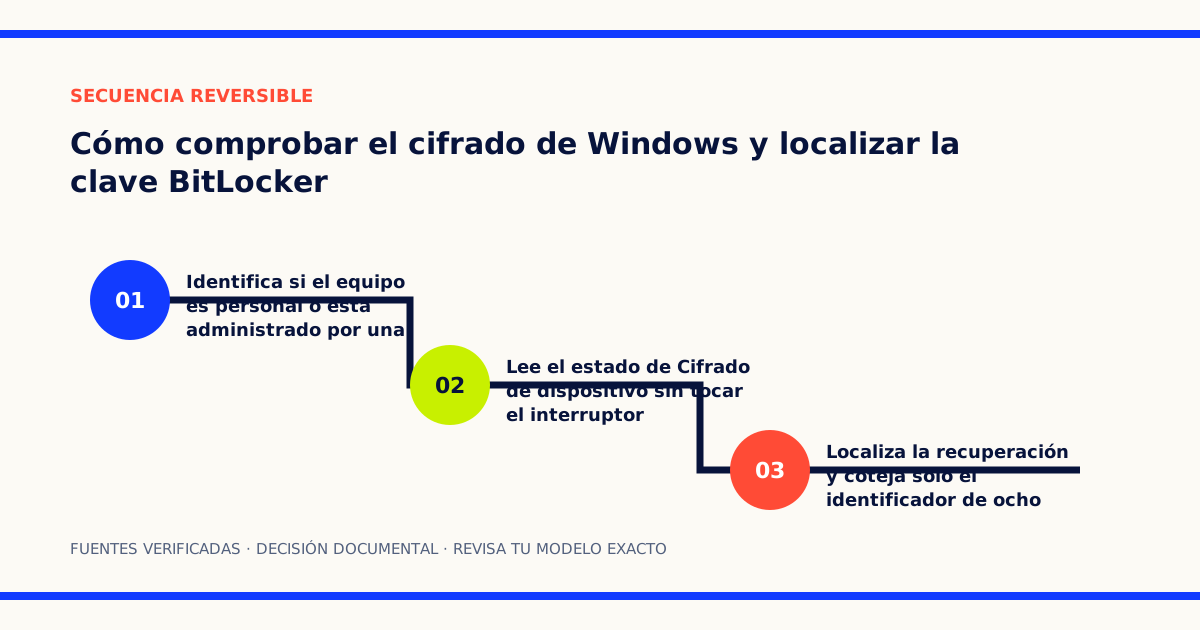
- 01
Consultar el estado de Cifrado de dispositivo sin mover su interruptor
- 02
Abrir Información del sistema únicamente para leer la compatibilidad
- 03
Cerrar las cuentas consultadas sin copiar la clave en notas, mensajes ni capturas
Qué vas a comprobar y qué no
El cifrado de una unidad y la posibilidad de recuperarla son dos comprobaciones distintas. La primera responde si Windows protege los datos del disco. La segunda responde si la persona autorizada puede localizar la clave adecuada si el sistema deja de desbloquearlo automáticamente. Ver un interruptor activado no demuestra por sí solo que tú tengas la recuperación a mano.
Este procedimiento se limita a leer pantallas y registros que ya existen. No activa, suspende ni desactiva BitLocker; tampoco borra el TPM, cambia el arranque seguro, instala firmware o provoca deliberadamente una pantalla de recuperación. Son operaciones con consecuencias diferentes y deben planificarse por separado.
La clave de recuperación es un número de 48 dígitos. Trátala como un secreto: no la pegues en un chat, correo, captura, ticket o documento compartido. Para esta comprobación basta con confirmar quién la custodia y cotejar su identificador. No hemos inspeccionado físicamente tu equipo, tu cuenta ni tu clave.
Paso 1: decide de quién es el equipo
Antes de abrir Configuración, anota si el dispositivo es personal, de empresa o de un centro educativo. Esta distinción determina dónde puede estar la recuperación.
- En un equipo personal configurado con una cuenta Microsoft, la clave puede haberse guardado en esa cuenta.
- En un equipo administrado, puede estar en la cuenta profesional o educativa y quizá solo el equipo de TI tenga permiso para verla.
- Si otra persona configuró el dispositivo, la recuperación podría estar asociada a su cuenta.
- También puede haberse guardado en papel o en una memoria USB cuando se activó BitLocker.
No pruebes cuentas al azar. Identifica al propietario o custodio autorizado y utiliza solo esa vía. Si es un equipo de trabajo, consulta la política interna antes de abrir una página personal o guardar cualquier dato fuera de la organización.
Paso 2: lee el estado en Configuración
En Windows 11 abre Inicio > Configuración > Privacidad y seguridad > Cifrado de dispositivo. En Windows 10 la ruta puede aparecer bajo Actualización y seguridad > Cifrado de dispositivo. La página de Microsoft sobre cifrado de dispositivo confirma que esta función aplica automáticamente el cifrado de BitLocker a la unidad del sistema operativo y a las unidades fijas en equipos compatibles.
Limítate a registrar uno de estos resultados:
| Lo que ves | Qué permite concluir | Qué no demuestra |
|---|---|---|
| Cifrado de dispositivo activado | Windows presenta la función como activa en ese equipo | que tengas localizada la clave correcta |
| Cifrado de dispositivo desactivado | la función no aparece activa en esa vista | por qué se desactivó o si otra unidad usa BitLocker |
| La opción no aparece | puede faltar compatibilidad o permiso de administrador | que el disco esté averiado o que nunca se cifrara |
| Un aviso de administración | una política puede controlar la configuración | que tu cuenta personal custodie la recuperación |
No muevas el interruptor. Activar o desactivar el cifrado inicia una tarea de seguridad distinta y puede requerir energía, tiempo y un plan de recuperación. Haz una nota breve como “Cifrado de dispositivo: activado, comprobado el 08/09/2026”, sin números de clave ni capturas que muestren información sensible.
Microsoft diferencia Cifrado de dispositivo, disponible en una gama amplia de equipos que incluye Windows Home, de la administración completa de Cifrado de unidad BitLocker, ofrecida en ediciones Pro, Enterprise o Education. Por eso el nombre de la pantalla puede variar sin que debas instalar otra edición para completar esta lectura.
Paso 3: si la opción falta, consulta la compatibilidad
Abre Inicio, escribe Información del sistema, pulsa con el botón derecho y elige Ejecutar como administrador. Aceptar esa apertura permite leer la información completa; no cambia la configuración. En Resumen del sistema, localiza Compatibilidad automática con cifrado de dispositivo o Compatibilidad con cifrado de dispositivo.
La documentación de Microsoft enumera varias lecturas posibles:
- Cumple los requisitos previos indica que el cifrado de dispositivo está disponible.
- Un mensaje sobre TPM apunta a que el módulo no se puede usar o no está habilitado.
- WinRE no está configurado identifica el Entorno de recuperación de Windows como requisito ausente.
- Un aviso sobre PCR7 puede relacionarse con arranque seguro o determinados periféricos presentes durante el arranque.
Registra el texto literal y cierra la ventana. No entres en BIOS o UEFI, no actives el TPM, no cambies arranque seguro y no desconectes hardware para “corregir” el resultado dentro de este tutorial. La lectura sirve para saber qué falta; cualquier cambio posterior necesita las instrucciones del fabricante del modelo exacto, una copia verificada y una recuperación ya localizada.
Paso 4: localiza la cuenta que puede custodiar la clave
Si el equipo es personal, abre desde un navegador privado y un dispositivo de confianza la página indicada por Microsoft: https://aka.ms/myrecoverykey. Inicia sesión únicamente con la cuenta Microsoft que identificaste en el primer paso. No guardes la contraseña ni la clave en un navegador ajeno.
Si el equipo pertenece a una organización, usa la cuenta profesional o educativa y el procedimiento de TI. Microsoft remite a https://aka.ms/aadrecoverykey; según los permisos, podrás abrir Dispositivos, desplegar el equipo y elegir Ver claves de BitLocker, o tendrás que solicitar acceso al soporte autorizado. Que la clave no sea visible para tu usuario puede ser una restricción correcta, no un fallo.
La guía oficial para buscar la clave de recuperación de BitLocker contempla además una copia impresa y una memoria USB. Comprueba solo ubicaciones que ya se usaran al configurar el cifrado. No conectes memorias desconocidas ni generes una nueva copia en este paso.
Si aparecen varias claves, no adivines por la fecha o por el nombre del dispositivo. Necesitas cotejar el identificador.
Paso 5: empareja el identificador, no copies el secreto
Cuando Windows solicita recuperación, muestra un id. de clave de recuperación. Microsoft indica que los ocho primeros dígitos sirven para identificar cuál de varias claves corresponde a esa unidad. El identificador no es la clave de 48 dígitos: uno selecciona el registro y la otra desbloquea los datos.
Para una comprobación preventiva, puedes confirmar que la cuenta muestra un registro asociado al dispositivo y conservar solo:
- nombre reconocible del equipo;
- custodio o cuenta autorizada;
- ocho primeros caracteres del identificador;
- fecha de la comprobación;
- procedimiento para solicitar acceso.
No copies los 48 dígitos en esa ficha. Si la organización exige documentarlos, utiliza exclusivamente su gestor de secretos o depósito aprobado y aplica sus controles de acceso. Una hoja de cálculo compartida, una nota en el escritorio y el mismo disco cifrado no son lugares de recuperación independientes.
Si ya estás ante la pantalla azul de recuperación, anota el identificador mostrado sin fotografiar el resto de la pantalla y busca la coincidencia exacta. La documentación de Microsoft sobre la recuperación explica que, desde Windows 11 24H2, esa pantalla también puede sugerir la cuenta Microsoft asociada. La sugerencia orienta la búsqueda, pero el identificador sigue siendo la comprobación que distingue registros.
Paso 6: interpreta los resultados sin cambiar el cifrado
| Estado observado | Recuperación | Conclusión segura |
|---|---|---|
| cifrado activo | registro e identificador coinciden | la ruta documental está localizada; no hace falta forzar un bloqueo |
| cifrado activo | aparece la cuenta, pero no coincide el identificador | detente y revisa propietario, unidad y custodio |
| cifrado activo | no localizas ninguna clave | no hagas cambios de firmware, TPM, arranque o hardware; escala a TI o al propietario |
| opción ausente | compatibilidad no cumplida | conserva el motivo literal y consulta al fabricante antes de cambiar UEFI |
| equipo administrado | tu usuario no puede ver la clave | solicita el procedimiento a TI; no intentes eludir la política |
Microsoft advierte que su soporte no puede recuperar, proporcionar ni volver a crear una clave perdida. Si el dispositivo ya está bloqueado y no aparece la recuperación, no sigas probando cambios. Un restablecimiento de Windows puede eliminar los archivos; no lo uses como experimento y busca primero a la organización, al propietario original y las copias documentadas.
La comprobación de custodia no sustituye una estrategia de copia. La guía 3-2-1 para autónomos y pymes explica por qué el cifrado protege confidencialidad, mientras varias copias separadas protegen disponibilidad. Si necesitas validar una copia ya cifrada, sigue el procedimiento para cifrar una copia y verificar su restauración sin trabajar sobre originales.
Criterio de aceptación
El trabajo queda documentado cuando puedes responder cuatro preguntas sin mostrar el secreto: qué estado presenta Windows, qué cuenta u organización custodia la recuperación, qué identificador distingue el registro correcto y a quién se solicita acceso si el titular no está disponible.
No fuerces la pantalla de recuperación para demostrarlo. Una prueba real sobre un equipo de producción añade riesgo sin mejorar esta verificación de inventario. Para un dispositivo crítico, el procedimiento completo debe planificarse con TI, una copia restaurable y una ventana de mantenimiento.
Recuperación y cierre
Cierra Configuración, Información del sistema y la sesión de la cuenta. Si usaste un equipo compartido, cierra también el navegador privado. Destruye cualquier papel temporal que contenga más información de la necesaria y no subas capturas a servicios públicos.
Como el tutorial no modifica el cifrado, no hay un ajuste que revertir. Si tocaste por error un interruptor y Windows inició una operación, no intentes compensarla cambiándolo repetidamente: conecta el equipo a la corriente, conserva la pantalla y consulta la ayuda oficial o al administrador. El estado final buscado aquí es más sencillo: seguridad intacta y recuperación localizable por la persona autorizada.
Resultado esperado
Conoces el estado del cifrado, la cuenta o custodio de recuperación y el identificador que permite distinguir la clave correcta, sin alterar la seguridad del equipo.
Cómo volver atrás
Cierra Configuración, Información del sistema y las páginas de cuenta. Como no se cambia ningún ajuste, no hay configuración que restaurar; destruye cualquier apunte que contenga más datos de los necesarios.
Fuentes y límites
Fuentes consultadas
- Microsoft: cifrado de dispositivo en Windowsfabricante · consulta 2026-09-08
- Microsoft: buscar la clave de recuperación de BitLockerfabricante · consulta 2026-09-08
Límites de este trabajo
Las conclusiones proceden de documentación pública y pueden variar por modelo, región, versión o configuración. Comprueba siempre el manual exacto de tu equipo antes de comprar o cambiar ajustes.
Última revisión editorial: 2026-09-08. Publicación documental inicial con una comprobación de cifrado y recuperación estrictamente de solo lectura.