
Veredicto rápido
Usa un destino cuyo cifrado ya esté configurado y documentado, verifica que existe una clave recuperable fuera del equipo y restaura una muestra en una carpeta temporal. No pruebes sobre los originales.
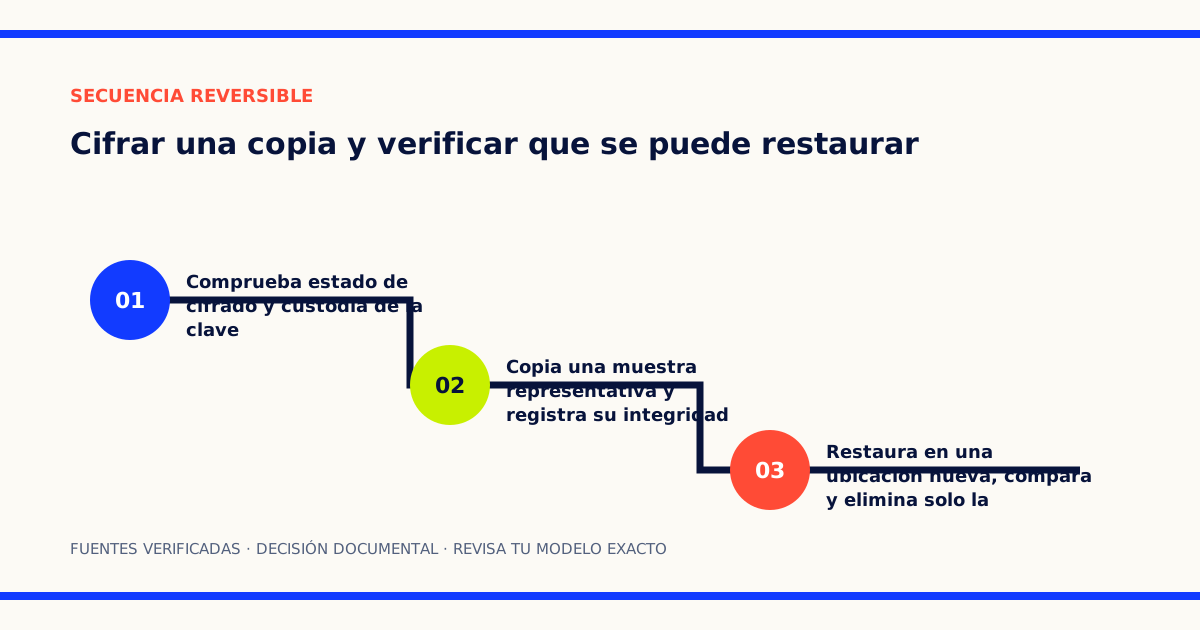
- 01
Registrar cifrado y recuperación sin cambiar su configuración
- 02
Copiar una muestra sin mover ni borrar originales
- 03
Restaurar en una carpeta nueva, comparar y retirar el destino de forma segura
Alcance seguro
Este tutorial no cifra el único disco de trabajo, no crea particiones y no formatea soportes. Parte de un destino de copia cuyo cifrado ya está configurado y se limita a demostrar tres cosas: puedes abrirlo con las credenciales autorizadas, una muestra llega íntegra y esa muestra se restaura en otra ubicación.
Activar cifrado de volumen es una operación distinta que depende de edición del sistema, hardware, estado del disco y plan de recuperación. Si todavía no existe el destino cifrado, detente y sigue la documentación del fabricante o pide ayuda profesional. Nunca aceptes una orden de inicializar o borrar un soporte con datos.
La prueba es de bajo riesgo porque no sobrescribe originales ni cambia la configuración de cifrado. Una recuperación real tras malware requiere un equipo conocido como limpio y un plan de respuesta.
Paso 1: prepara una muestra representativa
Crea una carpeta temporal en los datos de trabajo con copias —no movimientos— de varios archivos:
- Un documento de texto.
- Una hoja de cálculo.
- Una imagen.
- Un archivo de proyecto con varios elementos si lo usas.
- Un nombre con espacios, acentos y una ruta relativamente larga.
No incluyas datos personales o secretos si la prueba puede quedar expuesta. Usa archivos sintéticos cuando sea posible. Anota cantidad total, tamaño y fecha. Abre cada elemento para confirmar que el original de muestra no estaba ya dañado.
Calcula una huella criptográfica si tu sistema ofrece una herramienta integrada y sabes conservar el resultado. En Windows, PowerShell incorpora Get-FileHash; en macOS, shasum -a 256. Una coincidencia posterior demuestra identidad de bytes, no que el contenido sea correcto o seguro.
Paso 2: verifica el cifrado sin modificarlo
En Windows abre Administrar BitLocker y confirma que la unidad de destino aparece protegida. No pulses desactivar, volver a cifrar ni borrar TPM. La asistencia de Microsoft sobre BitLocker explica disponibilidad, cifrado y papel de la clave de recuperación.
En macOS, FileVault protege el volumen de arranque y su recuperación se configura con cuenta de iCloud o clave, según versión. Apple advierte que olvidar contraseña y clave puede impedir recuperar los archivos. No confundas FileVault con el cifrado de una unidad externa o de un repositorio de copias de seguridad: verifica el método exacto del destino.
Registra solo:
- Tecnología y volumen protegido.
- Fecha de comprobación.
- Persona o rol custodio.
- Lugar seguro donde se conserva la recuperación.
No copies la clave en este documento, dentro del destino cifrado ni en el mismo portátil. La prueba de custodia consiste en que la persona autorizada pueda localizarla, no en exponerla.
Paso 3: comprueba acceso de recuperación
Si el procedimiento oficial permite verificar la existencia de una clave sin introducirla ni cambiar configuración, hazlo. Evita forzar deliberadamente un bloqueo en un equipo de trabajo. Para una organización, la prueba completa de clave debe realizarse en un dispositivo de laboratorio o durante una ventana con soporte.
Confirma que hay al menos dos responsables autorizados o un mecanismo de continuidad si la persona principal no está disponible. Documenta cómo solicitar acceso y cuánto tarda; una clave existente pero inaccesible durante días puede incumplir el tiempo de recuperación.
Paso 4: copia la muestra
Conecta o monta el destino ya cifrado mediante el procedimiento normal. Crea una carpeta identificada con fecha y copia la muestra. No uses cortar y pegar.
Espera a que el programa de copia declare finalización. Si el destino es extraíble, expúlsalo correctamente. Si es un servicio remoto, comprueba que haya terminado la transferencia y que la versión figure en el historial. Después desconecta o cierra la sesión cuando la política lo permita.
El NCSC recomienda mantener copias separadas, evitar que soportes permanezcan conectados y comprobar regularmente que sabes restaurar en su guía contra ransomware.
Paso 5: restaura en una carpeta nueva
Crea una carpeta vacía llamada, por ejemplo, restauracion-prueba-fecha. Recupera allí la muestra usando la función oficial del software. Nunca selecciones la ubicación original ni una opción que reemplace archivos existentes.
Durante la restauración registra:
- Hora de inicio y fin.
- Pasos y cuenta utilizados.
- Mensajes de advertencia.
- Archivos que el sistema omitió.
- Permisos o metadatos que no se conservaron.
Si el programa pregunta si debe fusionar carpetas o reemplazar contenido, cancela: la ruta no está vacía o fue elegida incorrectamente.
Paso 6: verifica el resultado
Compara número de archivos y tamaño total. Abre al menos un elemento de cada tipo con su aplicación habitual. Comprueba nombres, acentos, estructura y fecha cuando esos metadatos importen.
Si calculaste huellas SHA-256, vuelve a calcularlas sobre lo restaurado y compáralas. Deben coincidir exactamente. Una diferencia exige repetir la copia y revisar registros; no la atribuyas automáticamente al cifrado.
Para bases de datos, correo o aplicaciones, abrir archivos sueltos puede no bastar. Usa el procedimiento de exportación y restauración que publique el proveedor, en un entorno de prueba. No conectes una base restaurada a producción durante esta comprobación.
Paso 7: limpia sin borrar evidencias útiles
Conserva el registro de la prueba, no los datos de muestra si ya no son necesarios. Elimina únicamente las dos carpetas temporales que tú creaste, después de verificar sus rutas. No borres la copia histórica, versiones ni el destino.
Expulsa la unidad o desmonta el repositorio y devuelve el soporte a su ubicación aislada. Anota próxima prueba y cualquier corrección pendiente.
Interpretar los fallos
- No se abre el destino: revisa credenciales y documentación; no pruebes claves repetidamente.
- Falta una clave: la copia no cumple recuperación; crea un plan con responsable antes de continuar.
- Archivos incompletos: revisa exclusiones, capacidad y registros de la tarea.
- Huellas diferentes: repite en carpeta nueva y escala si persiste.
- Restauración demasiado lenta: compara con el RTO y ajusta arquitectura, no solo velocidad anunciada.
La guía 3-2-1 ayuda a situar esta prueba dentro de varias copias. Para decidir responsabilidades entre local y servicio revisa NAS frente a nube. Y si necesitas elegir un soporte, separa compatibilidad con la guía de SSD.
Criterio de éxito
La prueba termina bien cuando el destino figura cifrado, la recuperación tiene custodio, los archivos restaurados se abren, las huellas coinciden y el tiempo queda registrado. El original y la copia independiente permanecen intactos.
No hemos cifrado ni restaurado tus dispositivos. Revalida instrucciones con la versión exacta del sistema y solicita soporte ante volúmenes dañados, claves perdidas o sospecha de malware.
Resultado esperado
La muestra se recupera desde el destino cifrado, coincide con el original y el procedimiento documenta claves, tiempos y errores sin alterar datos de trabajo.
Cómo volver atrás
Cancela la operación, conserva intactos original y copia independiente, elimina únicamente la carpeta temporal creada por la prueba y desconecta el destino siguiendo el sistema operativo.
Fuentes y límites
Fuentes consultadas
- Microsoft: cifrado de unidad BitLockerfabricante · consulta 2026-08-20
- Apple: proteger datos con FileVaultfabricante · consulta 2026-08-20
- NCSC: mitigación de malware y ransomwareinstitucional · consulta 2026-08-20
Límites de este trabajo
Las conclusiones proceden de documentación pública y pueden variar por modelo, región, versión o configuración. Comprueba siempre el manual exacto de tu equipo antes de comprar o cambiar ajustes.
Última revisión editorial: 2026-08-20. Reescritura completa: se elimina la activación arriesgada de cifrado y se limita a comprobar un destino ya configurado con restauración aislada.