
Veredicto rápido
PS5 admite SSD M.2 que cumplan sus requisitos; un PC depende del manual de la placa o portátil; Xbox Series separa tarjetas de expansión y almacenamiento USB según el uso. No existe un «SSD gaming» universal.
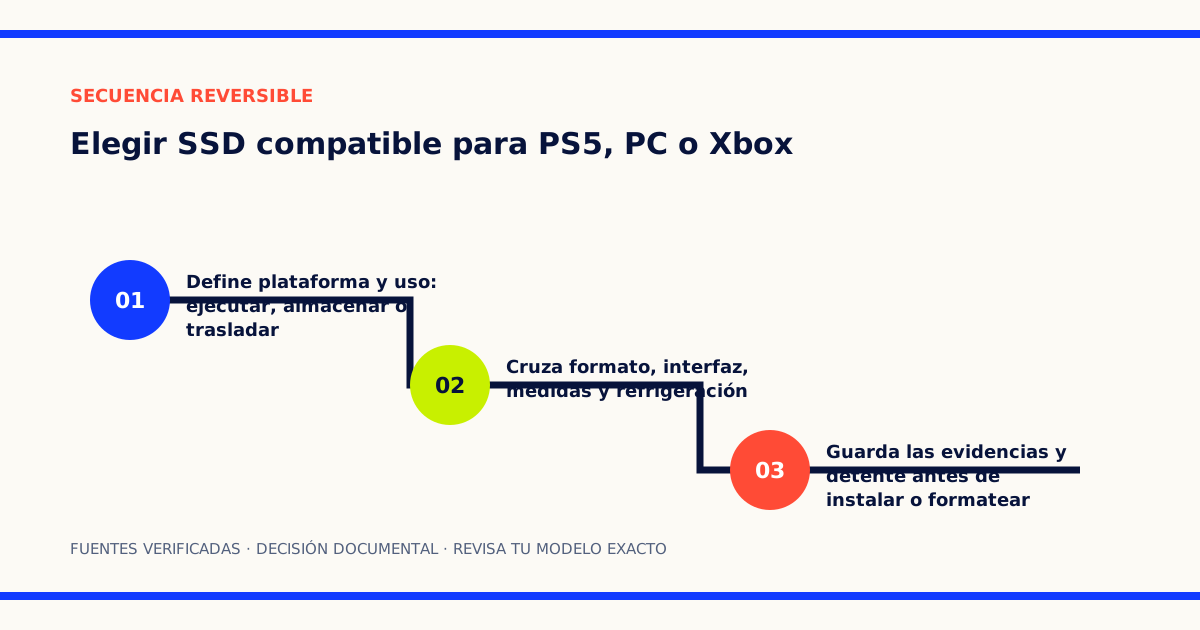
- 01
Identificar plataforma, ranura y uso sin abrir el equipo
- 02
Comparar requisitos oficiales con la ficha técnica del SSD
- 03
Guardar la matriz de compatibilidad y detenerse antes de cualquier cambio físico o de datos
Alcance: elegir, no instalar
Este procedimiento sirve para decidir qué almacenamiento puede cumplir una función. No instala unidades, no abre consolas o portátiles y no formatea discos. Así se mantiene reversible: al terminar solo tendrás una matriz de compatibilidad y enlaces a documentación.
«M.2», «NVMe», «SSD externo» y «tarjeta de expansión» describen aspectos diferentes. M.2 es un formato físico; NVMe es un protocolo sobre PCI Express; una carcasa USB cambia la forma de conexión; una tarjeta propietaria puede parecer un SSD, pero está diseñada para una consola concreta. La capacidad por sí sola no demuestra compatibilidad.
Paso 1: escribe el uso exacto
Antes de mirar productos, elige una de estas necesidades:
- Ejecutar juegos optimizados directamente desde la unidad.
- Guardar juegos para trasladarlos después al almacenamiento apto para ejecución.
- Ampliar un PC para sistema, aplicaciones o biblioteca.
- Transportar archivos entre equipos.
Una unidad puede servir para almacenar un juego y no para ejecutarlo en una plataforma. Si mezclas ambos verbos, una ficha comercial aparentemente correcta puede conducir a una compra equivocada.
Anota también el modelo completo: no basta «PS5», «Xbox» o «portátil Asus». En PC necesitas fabricante y referencia de placa base o portátil, porque determina ranuras, generaciones, longitudes, reparto de líneas y posibles límites de arranque.
Paso 2: ruta de PS5
PS5 dispone de una bahía para almacenamiento M.2 con requisitos concretos. La guía oficial de PlayStation enumera interfaz, capacidad, tamaños físicos y necesidad de disipación. Consulta siempre la versión vigente el día de la compra.
Copia a tu matriz:
- Interfaz y tipo admitidos.
- Longitudes y anchuras físicas permitidas.
- Altura total disponible con el sistema de disipación.
- Capacidad incluida en el rango oficial.
- Recomendación de rendimiento publicada por PlayStation.
No conviertas una velocidad anunciada en compatibilidad automática. El disipador puede venir integrado o añadirse, pero el conjunto debe respetar medidas. Tampoco confundas una unidad M.2 SATA con una NVMe por compartir forma.
El resultado de este paso es documental: «cumple todos los requisitos publicados», «no cumple» o «pendiente porque falta una medida». No abras la consola ni retires tornillos dentro de este tutorial.
Paso 3: ruta de Xbox Series X|S
En Xbox hay que separar tres destinos: almacenamiento interno, tarjeta de expansión diseñada para la consola y unidad externa USB. La asistencia de Xbox sobre administración de almacenamiento explica cómo el sistema trata juegos, aplicaciones y dispositivos.
Para cada opción, pregunta:
- ¿Puede ejecutar el tipo de juego que utilizas o solo guardarlo?
- ¿Se conecta a la ranura de expansión o a USB?
- ¿Requiere una familia o licencia específica?
- ¿Puede moverse entre consolas y bajo qué condiciones de cuenta?
Una caja NVMe por USB sigue siendo almacenamiento USB para la consola; no se transforma en tarjeta de expansión por contener un SSD rápido. Del mismo modo, que un juego pueda trasladarse a una unidad no prueba que pueda iniciarse desde ella.
No conectes una unidad con datos importantes «para probar». La consola puede pedir prepararla para juegos, operación que no forma parte de esta comprobación segura.
Paso 4: ruta de PC
En un PC no hay una regla única. Abre la página oficial del modelo de placa base o portátil y localiza manual, diagrama de ranuras y lista de almacenamiento. Para cada ranura registra:
- Formato: M.2 o bahía de 2,5 pulgadas.
- Interfaz: PCIe/NVMe o SATA.
- Longitudes aceptadas, expresadas a menudo como 2242, 2260 o 2280.
- Generación PCIe y número de líneas.
- Si compartir esa ranura desactiva otro puerto.
- Altura, disipador incluido y acceso permitido por el fabricante.
Una unidad PCIe de generación posterior puede negociar una anterior si ambos fabricantes lo documentan, pero no supongas rendimiento ni arranque. En portátiles, revisa si hay realmente una ranura libre: una ficha que dice «dos M.2» puede contar la ya ocupada.
Windows permite identificar discos y volúmenes mediante Administración de discos, pero inicializar, formatear, reducir o eliminar volúmenes son operaciones distintas con consecuencias sobre datos. Este tutorial termina antes de ellas.
Paso 5: cruza la ficha del SSD
Usa la página oficial del fabricante, no solo el título de una tienda. Registra número de modelo y variante exacta; una misma familia puede cambiar disipador, capacidad o dimensiones.
| Campo | Plataforma exige | SSD declara | Resultado |
|---|---|---|---|
| Interfaz/protocolo | Copia el requisito oficial | Copia el dato del modelo | Cumple, no cumple o falta confirmar |
| Formato y longitud | Copia el requisito oficial | Copia el dato del modelo | Cumple, no cumple o falta confirmar |
| Altura con disipador | Copia el máximo oficial | Anota la medida completa | Cumple, no cumple o falta confirmar |
| Capacidad | Copia el rango oficial | Anota la variante exacta | Cumple, no cumple o falta confirmar |
| Uso permitido | Indica si permite ejecutar o guardar | Anota la conexión elegida | Cumple, no cumple o falta confirmar |
Si un campo imprescindible queda pendiente, no lo rellenes con una inferencia ni con una reseña de usuario. Pregunta al soporte del fabricante o descarta esa combinación.
Paso 6: prepara una futura instalación segura
Una vez elegida la unidad, crea una tarea separada para instalarla. Antes de esa tarea necesitarás copia de seguridad, procedimiento oficial, herramientas adecuadas y un plan de recuperación. Para un equipo de trabajo, registra cifrado, claves de recuperación y número de serie sin guardarlos en documentación pública.
Si quieres comparar una unidad portátil terminada con una carcasa, consulta SSD externo frente a caja NVMe. Para revisar un portátil concreto, usa el tutorial de compatibilidad al ampliar RAM o SSD. Y antes de tocar datos importantes, diseña una copia 3-2-1.
Resultado y recuperación
Has terminado cuando cada fila de la matriz tiene fuente, fecha y resultado, y puedes explicar dónde se conectará la unidad y qué podrá hacer. Si el sistema ya muestra una solicitud de inicialización o formateo, cancélala: no es necesaria para elegir compatibilidad. Desconecta de forma segura cualquier unidad externa y vuelve al estado inicial.
No hemos instalado ni medido SSD físicos. Los requisitos pueden cambiar con revisiones de hardware o software; revalida las fuentes oficiales el día de la compra y antes de una instalación posterior.
Resultado esperado
Obtienes una matriz documental que declara compatible, incompatible o pendiente cada combinación, sin abrir equipos, inicializar discos ni modificar datos.
Cómo volver atrás
Descarta las notas no confirmadas y conserva el equipo sin cambios. Si ya conectaste una unidad y el sistema propone inicializarla o formatearla, cancela y desconéctala de forma segura.
Fuentes y límites
Fuentes consultadas
- PlayStation: añadir un SSD M.2 a una consola PS5fabricante · consulta 2026-08-20
- Xbox: administrar almacenamientofabricante · consulta 2026-08-20
- Microsoft: Administración de discos en Windowsfabricante · consulta 2026-08-20
Límites de este trabajo
Las conclusiones proceden de documentación pública y pueden variar por modelo, región, versión o configuración. Comprueba siempre el manual exacto de tu equipo antes de comprar o cambiar ajustes.
Última revisión editorial: 2026-08-20. Reescritura completa limitada a selección documental reversible; se excluyen instalación y formateo para evitar pérdida de datos.