Veredicto rápido
No compres por capacidad únicamente: confirma formato físico, generación, ranura disponible, memoria compatible y procedimiento del fabricante. Si abrir el equipo afecta la garantía, detente.
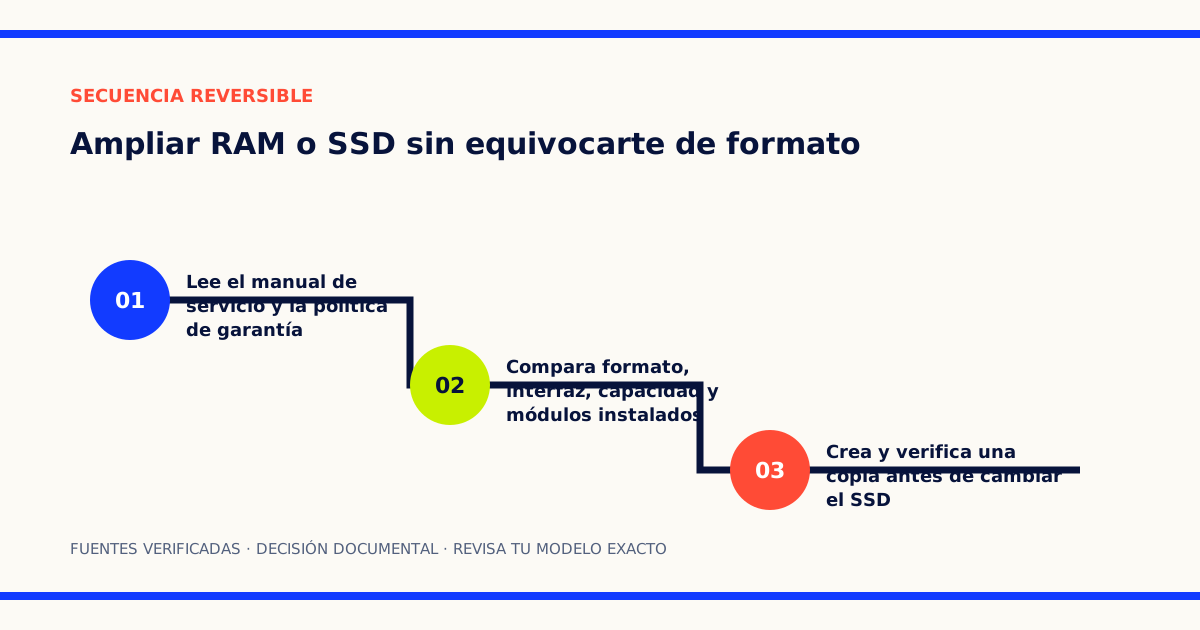
- 01
Lee el manual de servicio y la política de garantía sin abrir el equipo
- 02
Compara formato, interfaz, capacidad y módulos instalados
- 03
Crea y verifica una copia antes de encargar o realizar cualquier cambio físico
Alcance: decidir sin abrir el equipo
Este procedimiento termina con una ficha de compatibilidad y un plan de respaldo. No explica cómo desmontar el portátil ni instalar componentes. Si el fabricante exige herramientas, desconexión de batería, manipulación de adhesivos o un servicio autorizado, sigue su manual o entrega el trabajo a un profesional.
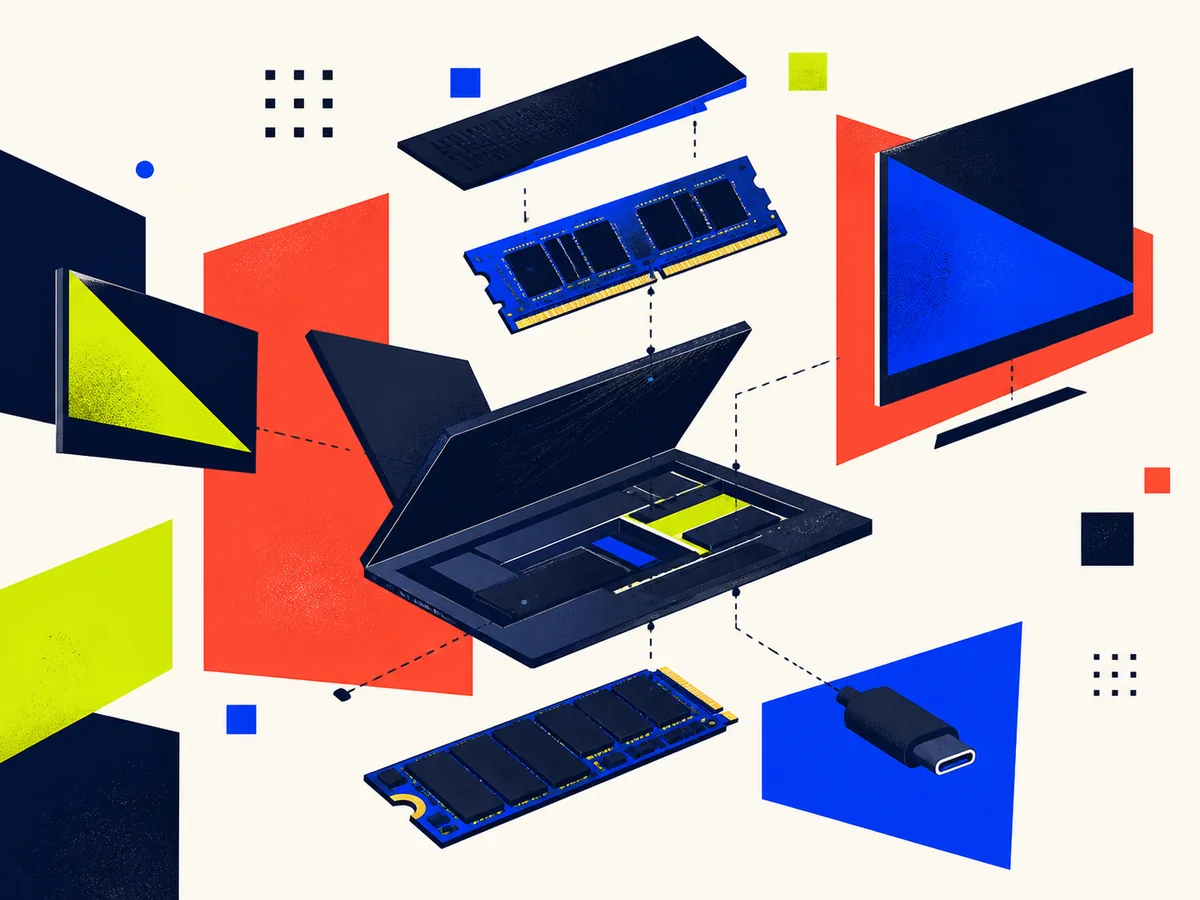
El objetivo es evitar los errores anteriores a la instalación: confundir memoria soldada con una ranura, comprar DDR de otra generación, elegir un M.2 con protocolo incorrecto o descubrir tarde que sustituir el SSD elimina el sistema y los datos.
Paso 1: identifica la variante exacta
Busca el código de modelo completo en la etiqueta, BIOS/UEFI, aplicación del fabricante o factura. Copia también el número de producto o sufijo regional. Dos portátiles con el mismo nombre visible pueden llevar placas, procesadores o configuraciones internas distintas.
Localiza en la web oficial tres documentos: especificaciones, manual de usuario y manual de servicio. Este último debe indicar si RAM y SSD son reemplazables, cuántas ranuras existen, formatos admitidos y procedimiento autorizado. Si no hay manual o la pieza no aparece como reemplazable, detén la selección: una fotografía de terceros no demuestra que tu revisión sea igual.
Paso 2: registra el estado actual
En Windows abre Configuración → Sistema → Acerca de para anotar RAM instalada; el Administrador de tareas muestra ranuras usadas cuando el firmware ofrece ese dato. Para almacenamiento, abre Configuración → Sistema → Almacenamiento y el Administrador de dispositivos. En Linux puedes consultar la información del sistema, pero contrástala siempre con el manual.
Guarda una ficha con:
- modelo y revisión del portátil;
- RAM total, módulos, velocidad y tipo;
- SSD actual, capacidad, interfaz y tamaño físico;
- ranuras libres y capacidad máxima del fabricante;
- versión del sistema, cifrado activo y estado de la copia.
No abras el chasis solo para averiguar lo que la documentación debería decir.
Paso 3: compatibilidad de memoria
DDR4 y DDR5 no son intercambiables. Tampoco debes mezclar SO-DIMM con formatos soldados o LPCAMM. La plataforma determina generación, frecuencia admitida, capacidad máxima, número de módulos y, en equipos profesionales, posible soporte ECC.
La guía de ampliación de memoria de Crucial recuerda que hay que comprobar tipo y compatibilidad antes de instalar. Utiliza herramientas comerciales solo como segunda comprobación: el selector de actualizaciones de Crucial parte del fabricante y modelo para proponer piezas, pero la referencia final debe coincidir con el manual del equipo.
Si existe un módulo soldado y una ranura, averigua qué combinaciones mantiene el modo multicanal. Una capacidad superior puede ser útil aunque parte funcione de forma asimétrica, pero esa decisión depende de la carga real. Para oficina corriente no compres 64 GB solo porque el máximo los admite; para máquinas virtuales, mide primero el consumo actual.
Paso 4: compatibilidad del SSD
M.2 describe el formato de una tarjeta, no el protocolo. Un conector puede admitir NVMe mediante PCIe, SATA o ambos. Anota longitud —2280 es común, pero no universal—, llave, número de carriles, generación PCIe y capacidad máxima documentada. Comprueba también si la segunda ranura comparte recursos o solo está presente en ciertas configuraciones.
No elijas por la velocidad secuencial más alta si el portátil limita la interfaz o no disipa bien esa unidad. Una generación PCIe posterior suele ser retrocompatible, pero no lo presupongas sin documentación. Revisa grosor, chips en una o dos caras y cualquier disipador requerido por el fabricante.
Si el equipo tiene una sola ranura, sustituir el SSD implica clonar o reinstalar. Decide el método antes de comprar una caja o adaptador. Nuestra comparación de SSD externo y caja NVMe ayuda a distinguir esas piezas, pero no convierte una caja en copia de seguridad por sí sola.
Paso 5: prepara una vuelta atrás
Antes de cualquier intervención, crea una copia independiente y abre varios archivos desde ella. Si el disco está cifrado, conserva la clave de recuperación fuera del portátil. Prepara además el medio oficial de recuperación o instalación y verifica que el equipo puede detectarlo sin borrar nada.
En un ordenador de trabajo, anota quién autoriza el cambio, ventana de mantenimiento y criterio de éxito. Conserva el componente anterior intacto hasta validar arranque, memoria detectada, almacenamiento, cifrado, suspensión y aplicaciones durante varios días.
Señales para detenerte
- La documentación no identifica una ranura reemplazable.
- El selector comercial contradice el manual.
- Hay memoria o almacenamiento soldados.
- Abrir el equipo afecta garantía o requiere adhesivos y batería interna sin procedimiento autorizado.
- No existe una copia verificada ni clave de recuperación.
- El componente elegido solo coincide en capacidad, pero no en formato y protocolo.
En cualquiera de estos casos, conserva el equipo sin cambios y solicita al fabricante o servicio técnico una confirmación por referencia. La guía para elegir portátil por RAM y SSD también ayuda a evitar que la siguiente compra cierre todas las opciones de ampliación.
Resultado esperado
Al terminar tendrás una tabla que relaciona modelo exacto, ranura, componente compatible, fuente oficial, copia y plan de recuperación. Esa documentación basta para comprar con criterio o pedir un presupuesto comparable. Si falta una casilla, la decisión sigue abierta: no hay ninguna ventaja en convertir una duda de compatibilidad en un paquete abierto o un equipo que deja de arrancar.
Resultado esperado
Obtienes una ficha de compatibilidad respaldada por el manual, sin abrir el equipo ni comprar un componente incompatible.
Cómo volver atrás
Descarta la selección y conserva el equipo sin cambios; si ya compraste una pieza, no abras su embalaje hasta confirmar devolución y compatibilidad con soporte.
Fuentes y límites
Fuentes consultadas
- Crucial: guía para ampliar memoriafabricante · consulta 2026-08-16
- Crucial: selector de actualizaciones compatiblesfabricante · consulta 2026-08-20
Límites de este trabajo
Las conclusiones proceden de documentación pública y pueden variar por modelo, región, versión o configuración. Comprueba siempre el manual exacto de tu equipo antes de comprar o cambiar ajustes.
Última revisión editorial: 2026-08-20. Revisión de compatibilidad previa a la compra, límites de garantía y plan de recuperación sin explicar el desmontaje.