
Veredicto rápido
El informe de batería sirve para comparar la capacidad de diseño con la estimada actualmente y ordenar el historial de uso. No predice cuántas horas durará una carga ni demuestra por sí solo que la batería esté averiada.
- 01
Generar únicamente el archivo HTML mediante powercfg /batteryreport
- 02
Abrir el informe en el navegador sin cambiar ajustes de energía
- 03
Cerrar el informe y borrar solo ese HTML si ya no se necesita
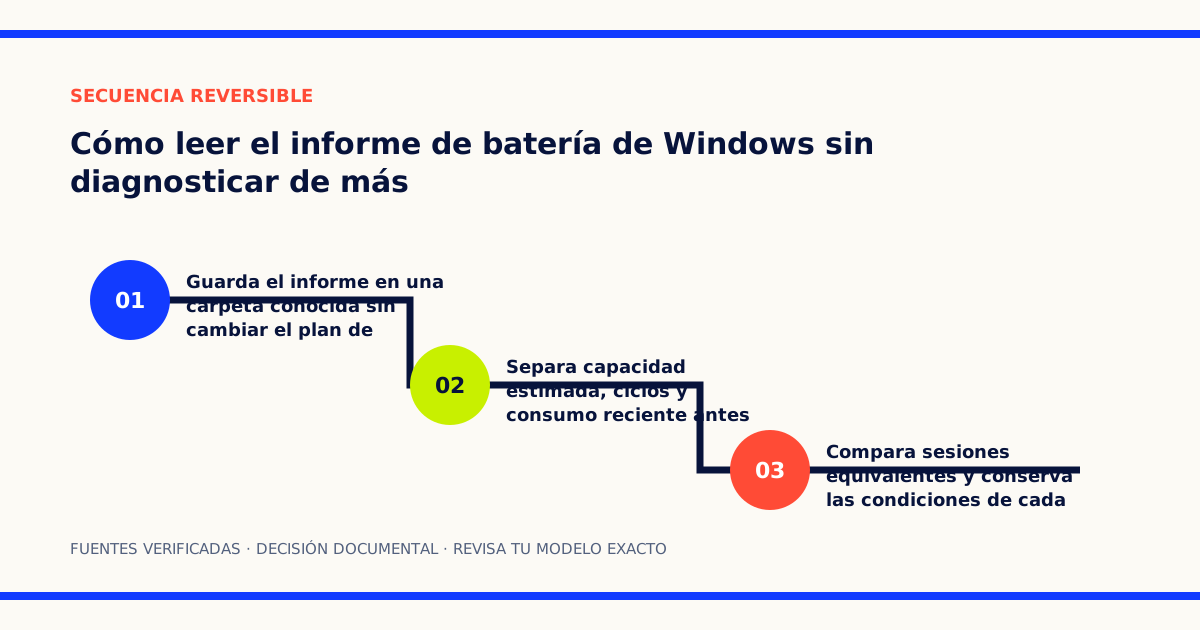
Qué responde el informe y qué no
El informe de batería de Windows ordena datos que el sistema conserva sobre la batería instalada y su uso. Resulta útil para fijar una referencia antes de hablar con soporte, comparar dos periodos o distinguir una pérdida de capacidad de una jornada especialmente exigente. Generarlo no cambia el plan de energía, la carga inteligente ni los límites del fabricante.
No es un diagnóstico automático. La capacidad que aparece es una estimación, el recuento de ciclos puede faltar y la duración registrada depende de brillo, aplicaciones, temperatura, red y carga de trabajo. Una cifra aislada no permite prometer cuántas horas durará el equipo la semana siguiente ni decidir por sí sola que la batería debe sustituirse.
Hay una excepción de seguridad: si la batería está visiblemente hinchada, levanta el teclado o la carcasa, desprende olor o produce un calor anormal, no generes informes para seguir usando el equipo. Microsoft indica en su guía de cuidado de la batería que un dispositivo con una batería expandida debe dejar de utilizarse y manipularse sin presión ni perforaciones. En ese caso, apágalo si puede hacerse con seguridad y consulta al fabricante.
Antes de abrir la consola
Este procedimiento está documentado por Microsoft para Windows 11. Comprueba primero que Windows muestra un icono de batería y que el equipo no está bajo una operación de actualización o recuperación. No desconectes el cargador para forzar una descarga y no cambies ajustes con el fin de mejorar el resultado.
El informe puede contener el nombre del equipo, identificadores de la batería y un historial de uso. Guárdalo en una carpeta local, revísalo antes de compartirlo y no lo subas completo a un foro público. Si soporte necesita información, pregunta qué sección concreta requiere.
Para que la ruta sea fácil de reconocer, crea el archivo en Documentos. El paso solo escribe un HTML; no toca documentos existentes si utilizas un nombre nuevo. Si ya existe battery-report.html, renómbralo antes o elige otro nombre para no sobrescribirlo.
Paso 1: genera un HTML en una ruta conocida
- Abre Inicio y escribe
Símbolo del sistema. - Pulsa con el botón derecho y elige Ejecutar como administrador. Confirma el aviso de Control de cuentas de usuario.
- Escribe este comando y pulsa Entrar:
powercfg /batteryreport /output "%USERPROFILE%\Documents\battery-report.html"Microsoft documenta en Powercfg que /batteryreport genera un informe HTML y que /output permite indicar su ubicación. El mensaje de la consola debe mostrar la ruta guardada. Si devuelve acceso denegado, no cambies permisos de carpetas: cierra la ventana, comprueba que la abriste como administrador y prueba con una ruta local en la que tu cuenta pueda escribir.
No uses otras opciones de powercfg por semejanza. El mismo programa permite modificar esquemas y estados de energía, pero este tutorial utiliza únicamente /batteryreport. Tampoco hace falta ejecutar /energy, cambiar hibernación ni reiniciar el equipo.
Paso 2: abre el informe sin compartirlo
Abre Documentos en el Explorador de archivos y haz doble clic en battery-report.html. Se mostrará en el navegador predeterminado, pero el archivo sigue siendo local. La barra de direcciones puede empezar por file:///; no necesita enviarse a ningún servidor para leerse.
La guía de Microsoft sobre batería en Windows propone empezar por tres zonas: Batería instalada, Uso reciente y Uso de batería. Léelas en ese orden. Así evitas atribuir un descenso puntual a la capacidad antes de saber qué ocurrió durante la sesión.
Si el informe está vacío, muestra guiones o no enumera una batería, no traduzcas la ausencia como un valor cero. Algunos equipos no exponen todos los campos mediante firmware. Comprueba que Windows reconoce la batería y conserva el HTML como evidencia del dato ausente; el fabricante puede pedir sus propias herramientas de diagnóstico.
Paso 3: separa capacidad de diseño y capacidad a plena carga
En Batería instalada suelen aparecer DESIGN CAPACITY y FULL CHARGE CAPACITY. La primera representa la capacidad de diseño declarada al sistema; la segunda es la estimación actual de lo que puede almacenar una carga completa. Microsoft usa esa distinción en su documentación de salud de batería. Si el equipo tiene más de una batería, interpreta cada bloque por separado.
Puedes calcular una relación orientativa:
capacidad a plena carga ÷ capacidad de diseño × 100Por ejemplo, 42 000 mWh divididos entre 50 000 mWh dan un 84 %. Esa operación compara dos estimaciones del mismo informe. No mide autonomía, no confirma calibración y no convierte el 84 % en un diagnóstico. La batería podría durar menos por una aplicación exigente o más en una sesión ligera sin que esa relación cambie.
Evita comparar directamente mWh de equipos distintos. Una batería diseñada con mayor capacidad puede conservar más energía absoluta aun con una relación menor. Para valorar tu propio equipo, conserva fecha, versión de Windows y condiciones y compáralo consigo mismo a lo largo del tiempo.
Paso 4: trata los ciclos como contexto
CYCLE COUNT registra ciclos si el firmware proporciona el dato. Microsoft explica en su documentación de salud de batería que un ciclo puede acumular varias descargas parciales hasta sumar el 100 % y que el dato puede no aparecer cuando la batería no lo comunica. Un campo vacío no significa que la batería nunca se haya usado.
No existe un límite universal que pueda aplicarse a cualquier portátil. Química, gestión térmica, diseño y política del fabricante cambian entre modelos. Si necesitas contrastar ciclos con garantía o mantenimiento, consulta la documentación del modelo exacto y facilita a soporte tanto el recuento como la capacidad estimada.
Microsoft explica que las baterías de ion-litio pierden capacidad con el tiempo y el uso y que el calor acelera el deterioro en su página de cuidado de la batería. Esa relación general no permite atribuir la caída concreta de tu informe a una única causa.
Paso 5: lee el uso reciente como una línea temporal
Uso reciente muestra estados de energía y periodos conectados a corriente o batería. Uso de batería concentra descensos registrados. Busca primero una sesión comparable con el problema: misma clase de tarea, duración parecida y un intervalo en el que el equipo estuviera realmente en batería.
Anota junto al informe:
- brillo aproximado y si había una pantalla externa;
- aplicaciones principales y videollamadas;
- Wi-Fi, Bluetooth y periféricos conectados;
- modo de energía y temperatura ambiente aproximada;
- porcentaje inicial y final observado.
El informe no contiene todo ese contexto. Dos descargas del 20 % pueden representar cargas de trabajo muy diferentes. Si el descenso coincide con una videollamada, un juego o una exportación, no lo presentes como consumo en reposo.
La vista de Rendimiento y estado del dispositivo de Seguridad de Windows es una comprobación distinta: Microsoft indica que puede detectar presión adicional sobre la batería y ofrecer recomendaciones. En equipos administrados, una directiva puede ocultarla. No confundas esa recomendación del sistema con el historial bruto del HTML.
Paso 6: compara informes sin forzar la batería
Si necesitas una tendencia, repite el informe después de varias semanas de uso normal. Guarda cada archivo con fecha, por ejemplo battery-report-2026-09-01.html. No descargues la batería hasta cero ni ejecutes cargas artificiales para fabricar una comparación.
La opción /duration de Powercfg permite limitar los días analizados, pero una ventana más corta no mejora automáticamente la calidad de los datos. Úsala solo si necesitas aislar un periodo conocido y conserva también el informe general.
Compara:
- capacidad de diseño identificada por el sistema;
- capacidad a plena carga estimada;
- presencia o ausencia del recuento de ciclos;
- sesiones de uso equivalentes;
- errores o avisos de Windows y del fabricante.
Una variación pequeña entre informes puede proceder de estimación, temperatura o patrón de carga. Busca una tendencia repetida y documenta el contexto antes de escalarla a soporte.
Cómo distinguir tres problemas parecidos
Una capacidad menor significa que el sistema estima menos energía almacenada al completar la carga. Una descarga rápida describe consumo durante una sesión y puede deberse a carga de trabajo. Una carga lenta afecta la entrada de energía y depende también de fuente, cable, perfil y uso simultáneo.
Si el problema ocurre al enchufar, sigue el tutorial para diagnosticar una carga lenta sin sustituir piezas al azar. Para comprobar la potencia necesaria, separa voltaje y corriente con la guía de cálculo del cargador. El informe de batería no demuestra que el cargador entregue un perfil concreto.
Tampoco uses una batería externa para ocultar un fallo sin revisar compatibilidad. La comparativa de power banks para portátil y móvil explica por qué potencia negociada y capacidad útil son preguntas separadas.
Resultado y vuelta atrás
El resultado esperado es un HTML local que describe la batería detectada y el historial disponible sin cambiar la configuración. Conserva el archivo si vas a comparar fechas o pedir soporte. Si ya no lo necesitas, cierra el navegador y elimina únicamente battery-report.html; no borres otros informes ni carpetas.
Si el comando no funciona, cierra la consola: ese es el estado de recuperación. No cambies permisos, Registro, firmware ni controladores para completar este tutorial. Para un equipo en garantía o administrado, usa el canal del fabricante o de la organización.
El informe es una pieza de evidencia, no un veredicto. Sirve cuando conecta una estimación de capacidad con sesiones comparables y observaciones concretas. Si la autonomía se ha reducido pero no hay señales físicas de riesgo, conserva dos informes y describe el uso real; soporte podrá decidir si necesita una herramienta específica del modelo.
Resultado esperado
Windows crea un archivo HTML local que muestra la batería detectada, capacidad estimada e historial disponible sin modificar la configuración energética.
Cómo volver atrás
Cierra el navegador y elimina únicamente el archivo battery-report.html generado. El comando no cambia el plan de energía ni la configuración de carga.
Fuentes y límites
Fuentes consultadas
- Microsoft: cuidado e informe de batería en Windowsfabricante · consulta 2026-09-01
- Microsoft Learn: opción batteryreport de Powercfgfabricante · consulta 2026-09-01
- Microsoft: rendimiento y estado del dispositivo en Seguridad de Windowsfabricante · consulta 2026-09-01
- Microsoft Learn: definiciones de capacidad, autonomía y ciclosfabricante · consulta 2026-09-01
Límites de este trabajo
Las conclusiones proceden de documentación pública y pueden variar por modelo, región, versión o configuración. Comprueba siempre el manual exacto de tu equipo antes de comprar o cambiar ajustes.
Última revisión editorial: 2026-09-01. Publicación documental inicial con una lectura reversible del informe de batería de Windows 11.