Veredicto rápido
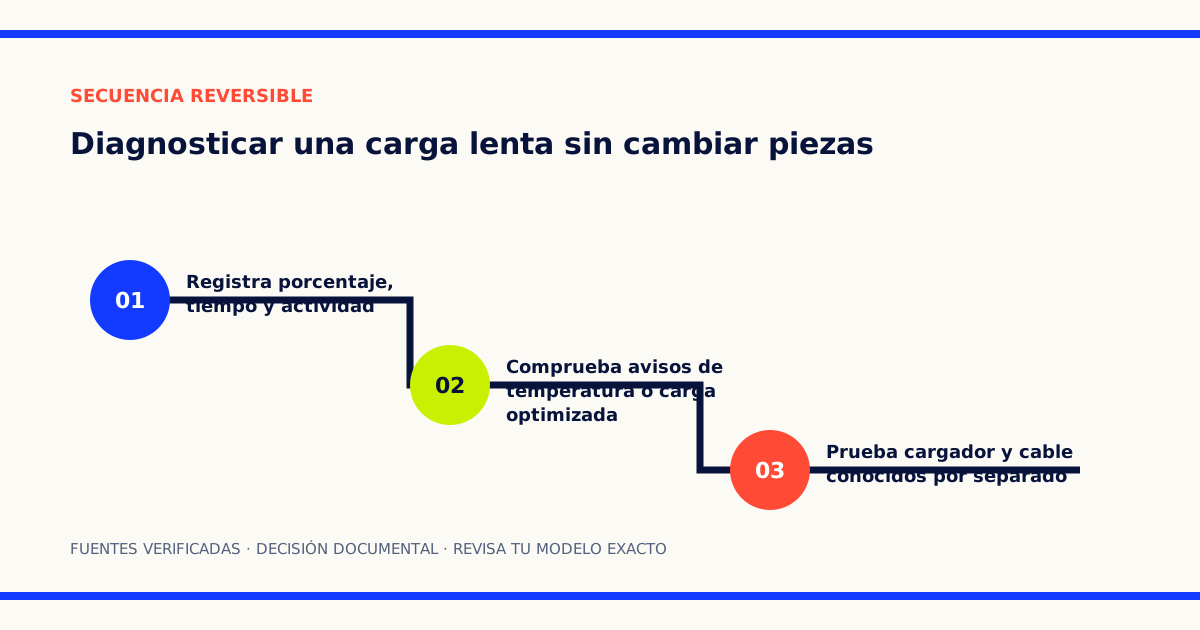
Registra una referencia y cambia una sola variable por prueba. Comprueba primero consumo, temperatura y límites de software; después contrasta cargador y cable con la documentación del modelo.
- 01
Registrar el estado inicial
- 02
Cambiar una sola conexión o condición
- 03
Restaurar el conjunto original tras cada prueba
Antes de empezar: cuándo no debes seguir
Este procedimiento solo cubre comprobaciones externas y reversibles. No abras el cargador, no introduzcas objetos en el puerto y no intentes reparar una batería. Si observas hinchazón, líquido, olor, marcas oscuras, un conector flojo o calor anormal, desconecta el equipo cuando sea seguro y consulta al fabricante o a un servicio autorizado.
“Carga lenta” puede significar cosas distintas: el porcentaje sube despacio, deja de subir mientras usas el equipo, se detiene cerca del 80 % o tarda más solo con una combinación concreta. Definir el síntoma evita sustituir una batería cuando el motivo real es una protección de software o una fuente insuficiente.
Paso 1: crea una referencia comparable
Anota porcentaje inicial, hora, cargador, cable, puerto y actividad del dispositivo. Haz la primera observación con la pantalla apagada y sin una tarea exigente, durante un intervalo corto pero idéntico para las comparaciones posteriores. No necesitas descargar la batería por completo.
Repite el mismo intervalo una vez. Si el resultado cambia mucho sin modificar nada, puede haber procesos en segundo plano, temperatura variable o una estimación inestable. La velocidad tampoco es constante durante toda la carga: muchos equipos reducen potencia al acercarse al límite para proteger la batería.
En iPhone, Apple documenta el comportamiento de recarga: puede aparecer un aviso de cargador lento, el tramo posterior a aproximadamente el 80 % se ralentiza y la temperatura puede pausar temporalmente la carga. Estas condiciones explican por qué comparar del 20 al 40 % con el tramo final produce conclusiones falsas.
Paso 2: elimina el consumo simultáneo
Un dispositivo puede recibir energía y, al mismo tiempo, gastarla en pantalla, juegos, videollamadas, actualizaciones o sincronización. Si el porcentaje apenas sube durante una tarea exigente, cierra esa tarea, bloquea la pantalla y repite el intervalo. No actives modos desconocidos ni desinstales aplicaciones: basta con reproducir la prueba en reposo.
Si mejora claramente, la alimentación quizá sea válida para cargar en reposo pero insuficiente para sostener ese uso. Compara la potencia recomendada por el fabricante y sigue el método para calcular la potencia necesaria. En un portátil, una advertencia de “cargador lento” o una batería que baja mientras está conectado también apunta a falta de margen.
Paso 3: comprueba temperatura y ventilación
Toca el exterior solo para detectar una anomalía evidente; no uses aplicaciones que prometan forzar la carga. Traslada el dispositivo a un entorno interior ventilado, quítalo del sol y deja que vuelva gradualmente a una temperatura normal. No lo enfríes de forma brusca ni lo introduzcas en un frigorífico.
Si el sistema muestra una advertencia térmica, espera. Apple indica que el iPhone puede ralentizar o pausar automáticamente la carga hasta recuperar una temperatura adecuada. Otros fabricantes aplican políticas propias, así que consulta el manual de tu modelo antes de interpretar una pausa como avería.
Paso 4: revisa límites de carga y protección de batería
Una parada repetida en el mismo porcentaje puede estar configurada. Busca en los ajustes de batería términos como carga optimizada, inteligente, adaptable o límite de carga, pero no los desactives de manera permanente solo para conseguir un 100 %.
Por ejemplo, Microsoft explica la carga inteligente de Surface: en equipos compatibles puede limitar la batería al 80 % y mostrar un icono específico. La función permite una anulación temporal en determinados modelos. Comprueba la indicación del sistema y sigue únicamente las instrucciones correspondientes a tu dispositivo.
Registra el ajuste encontrado. Si necesitas una carga completa para una ocasión concreta y el fabricante ofrece una pausa temporal, úsala y deja que la protección vuelva a activarse. Si no existe una opción documentada, no intentes sortearla con utilidades de terceros.
Paso 5: aísla fuente, cable y puerto
Ahora cambia una sola pieza cada vez. Primero prueba el adaptador original o uno cuya ficha confirme los perfiles de tu equipo, manteniendo el mismo cable. Después conserva ese adaptador y cambia solo el cable por otro conocido y adecuado. Por último, si el manual admite varios puertos de carga, prueba el alternativo.
USB-IF explica USB Power Delivery como una negociación entre componentes compatibles. Que un cargador anuncie muchos vatios no garantiza que ofrezca el perfil que solicita el dispositivo, y la cifra total puede repartirse al conectar varios aparatos. Desconecta temporalmente las otras salidas para realizar una comparación limpia.
El cable también tiene un límite de potencia y puede no estar identificado. La guía para elegir un cable USB-C ayuda a separar capacidad de carga, datos y vídeo. No dobles el cable de forma agresiva ni sigas usando uno con funda abierta o conectores deformados.
Paso 6: interpreta el resultado
- Si mejora al cerrar tareas, faltaba margen para el consumo simultáneo.
- Si mejora al recuperar una temperatura normal, actuaba una protección térmica.
- Si se detenía siempre en un porcentaje y el sistema mostraba un límite, era una función de cuidado de batería.
- Si solo mejora con otro cargador, compara perfiles y reparto de puertos.
- Si solo mejora con otro cable, retira el cable problemático y etiquétalo para no reutilizarlo como referencia.
- Si ninguna prueba cambia el comportamiento, reúne las notas y consulta soporte con datos reproducibles.
La comparativa de cargadores GaN de 65 W y 100 W puede orientar una sustitución solo después de identificar la potencia y los perfiles necesarios; no compres por ensayo y error.
Resultado y recuperación
El resultado esperado es localizar una condición concreta sin cambiar varias piezas a la vez. Guarda la combinación válida y restaura los ajustes de protección que modificaste temporalmente. Si no encuentras una causa documental, vuelve al adaptador, cable y puerto originales y entrega al soporte el registro de porcentajes, tiempos, avisos y pruebas. Eso permite investigar el caso sin afirmar, sin evidencia, que la batería está deteriorada.
Resultado esperado
La prueba identifica si la lentitud depende del uso, la temperatura, una función de protección o un componente de la cadena de alimentación.
Cómo volver atrás
Vuelve al adaptador, cable, puerto y ajustes originales. Si aparecen daños, olor, hinchazón o calor anormal, desconecta el equipo y solicita asistencia autorizada.
Fuentes y límites
Fuentes consultadas
- USB-IF: USB Charger and Power Deliveryestandar · consulta 2026-08-20
- Apple: Recargar la batería del iPhonefabricante · consulta 2026-08-20
- Microsoft: Carga inteligente en Surfacefabricante · consulta 2026-08-20
Límites de este trabajo
Las conclusiones proceden de documentación pública y pueden variar por modelo, región, versión o configuración. Comprueba siempre el manual exacto de tu equipo antes de comprar o cambiar ajustes.
Última revisión editorial: 2026-08-20. Reescritura completa con árbol de diagnóstico, referencias de fabricante y recuperación segura.