
Veredicto rápido
Comprueba primero que Windows detecta la cámara y permite el acceso; después elige cámara, micrófono y altavoz dentro de la aplicación y usa sus pruebas de vídeo y reproducción. Si una capa falla, detente ahí: no hace falta cambiar dispositivos predeterminados ni entrar en la reunión real para localizarla.
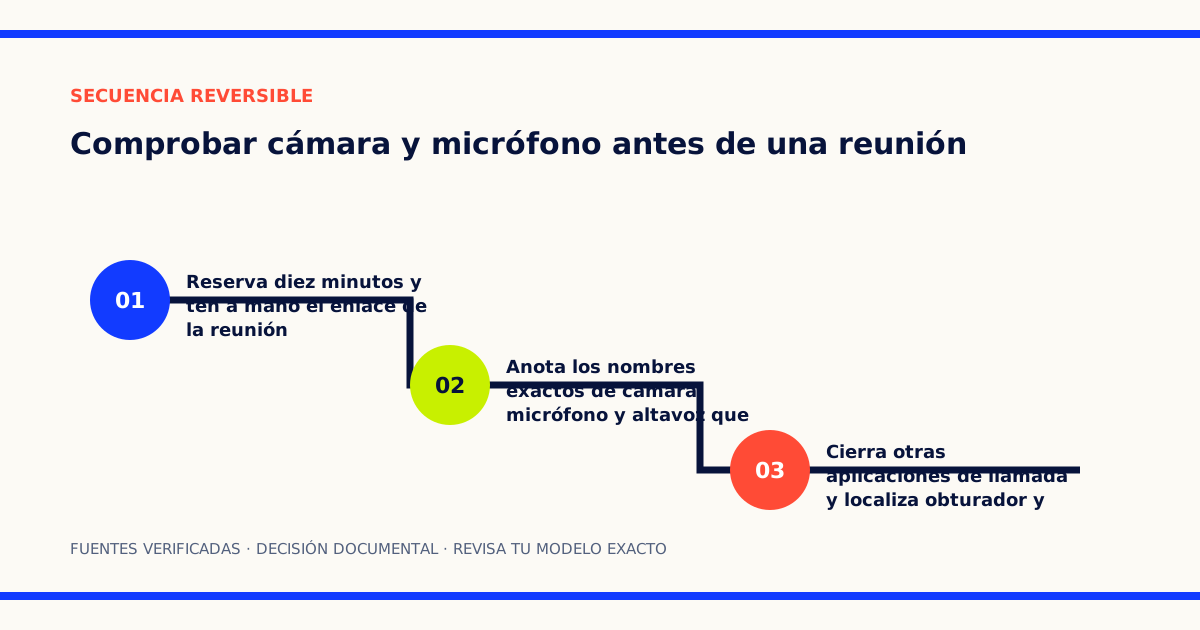
- 01
Fotografiar la selección inicial de dispositivos dentro de la aplicación
- 02
Abrir vistas previas y pruebas sin modificar permisos globales
- 03
Cerrar la sala de prueba y restaurar la selección inicial si algo cambia
Qué comprueba este procedimiento
Que una cámara aparezca en Windows no demuestra que Zoom o Teams la haya seleccionado. Que el medidor del micrófono se mueva tampoco demuestra que escucharás la reunión por el altavoz previsto. Hay cuatro capas distintas: conexión física, detección del sistema, permiso de acceso y elección dentro de la aplicación.
La prueba dura unos diez minutos y no requiere entrar en la cita real. No cambia la cámara ni el micrófono predeterminados de Windows, no instala controladores y no concede permisos. Si descubres un bloqueo, el resultado útil es identificar su capa y dejar tiempo para corregirlo con la persona responsable.
Este tutorial se limita a Windows 11 y las aplicaciones de escritorio de Zoom y Teams. Los nombres pueden variar con una actualización o una política de empresa. Es trabajo documental: no hemos probado físicamente tus dispositivos, tu cuenta ni tu red.
Paso 1: fija el estado de partida
Cierra el navegador y cualquier aplicación que pueda retener la cámara o el micrófono: otra herramienta de reuniones, una grabadora, una utilidad de webcam o una sesión remota. No cierres procesos corporativos ni fuerces tareas desde el Administrador de tareas.
Anota tres nombres completos:
- la cámara que debe ofrecer imagen;
- el micrófono que debe captar tu voz;
- el altavoz o auriculares por los que debes escuchar.
Haz una captura de la selección actual en Zoom o Teams. Comprueba después lo físico: obturador abierto, botón de silencio desactivado, cable asentado y auriculares Bluetooth conectados al equipo correcto. Si el cable está dañado, el conector se mueve o el dispositivo se calienta, detén la prueba.
No desconectes y reconectes todo a la vez. Primero necesitas saber en qué capa desaparece cada dispositivo.
Paso 2: confirma que Windows ve la cámara
Abre Configuración > Bluetooth y dispositivos > Cámaras. Selecciona la cámara prevista dentro de “Cámaras conectadas” y espera a que aparezca la imagen. Microsoft documenta esa lista y su vista previa en Administrar cámaras con la configuración de Windows 11.
Mira la vista previa, pero no muevas brillo, contraste, rotación ni otros controles: esa página guarda los cambios como nuevos valores predeterminados para la cámara. Tampoco pulses “Deshabilitar”. El objetivo es únicamente confirmar detección e imagen.
- Si la cámara no figura, revisa una vez el cable, el puerto y el obturador. No avances a la aplicación.
- Si figura pero no muestra imagen, cierra la página y vuelve a abrirla tras cerrar otras aplicaciones de vídeo.
- Si Windows muestra imagen, la conexión y una ruta básica de captura funcionan; continúa con permisos.
Esta comprobación no evalúa encuadre, exposición ni calidad. Para eso sirve la guía de elección y colocación de webcam, no este diagnóstico previo.
Paso 3: lee los permisos sin cambiarlos
Ve a Configuración > Privacidad y seguridad > Cámara y después a Micrófono. Solo anota el estado de acceso del dispositivo, acceso para aplicaciones y acceso para aplicaciones de escritorio.
Microsoft distingue estos niveles: las aplicaciones de Microsoft Store pueden aparecer individualmente, mientras que las aplicaciones de escritorio se controlan como grupo. Un sitio abierto en Edge necesita además permiso propio aunque el navegador tenga acceso en Windows.
Interpreta el resultado antes de tocar un interruptor:
| Lectura | Qué demuestra | Siguiente acción segura |
|---|---|---|
| acceso general desactivado | Windows bloquea esa capa | no lo cambies en un equipo gestionado; contacta con soporte |
| acceso de escritorio desactivado | Zoom o Teams de escritorio no podrá usar el dispositivo | registra el estado y consulta la política responsable |
| Windows permite acceso | todavía falta comprobar selección y permiso de la aplicación | continúa con su prueba interna |
| aplicación web bloqueada | el permiso del sitio puede ser la capa que falta | revisa solo el permiso del dominio exacto |
No uses “Restablecer permisos”, no concedas acceso a todos los sitios y no cambies políticas. Si el equipo es tuyo y decides corregir un permiso después, hazlo como una tarea separada y documenta el valor anterior.
Paso 4: prueba cámara, micrófono y salida en Zoom
Abre Zoom sin entrar en una reunión. Ve a Configuración > Vídeo y efectos. La guía de prueba de vídeo de Zoom indica que ahí aparece la vista previa de la cámara seleccionada y permite escoger otra si hay varias.
Elige la cámara cuyo nombre anotaste. Comprueba que la imagen se actualiza al mover una mano y que el obturador la oculta cuando lo cierras. Vuelve a abrirlo. No actives fondos, filtros ni retoques: añadir procesamiento impediría saber si la ruta básica funciona.
Después abre Audio. Zoom permite probar el altavoz con un tono y el micrófono con una grabación reproducida. Selecciona por nombre el altavoz previsto, reproduce el tono y ajusta solo el volumen físico si hace falta. Selecciona el micrófono previsto, graba una frase normal y escucha la devolución.
La barra de entrada por sí sola no basta: puede moverse por ruido o por otro micrófono. La reproducción debe contener tu frase, sin cortes, a un nivel comprensible. Si aparece eco o ruido pero la ruta funciona, deja esta comprobación y aplica después el tutorial para reducir eco y ruido en llamadas.
Paso 5: realiza la comprobación equivalente en Teams
En Teams, abre Configuración y más > Configuración > Dispositivos. Microsoft documenta en Configuración de dispositivos de Teams los menús para altavoz, micrófono y cámara, la vista previa de vídeo y la llamada de prueba.
Selecciona los tres dispositivos por su nombre, observa la vista previa y ejecuta la llamada de prueba si tu cuenta muestra esa opción. Sigue al asistente, graba el mensaje breve y escucha su reproducción. Algunas organizaciones ocultan funciones o fijan dispositivos mediante políticas; que falte el botón no demuestra una avería.
No cambies supresión de ruido, sensibilidad automática, aislamiento de voz, brillo ni efectos durante esta ronda. Esos ajustes modifican cómo suena o se ve la señal, pero no resuelven la pregunta anterior: si la aplicación abre el dispositivo correcto.
Si solo utilizas una de las dos plataformas, no necesitas instalar la otra. Prueba la aplicación con la que ocurrirá la reunión.
Paso 6: cruza una sala de prueba, no la cita real
Una vista previa no comprueba toda la ruta de conexión. Para Zoom, usa su reunión oficial de prueba: abre la herramienta, sigue las comprobaciones de vídeo, altavoz y micrófono y sal al terminar. No uses el enlace de la cita para experimentar con controles.
En Teams, la llamada de prueba del paso anterior cumple esa función cuando está disponible. Si no lo está, conserva la evidencia de vista previa y selección y pide a un compañero una llamada acordada; no llames sin aviso ni grabes a otra persona.
Durante la prueba verifica cuatro resultados independientes:
- Ves movimiento de la cámara prevista.
- El control de silencio actúa sobre el micrófono previsto.
- Escuchas la reproducción por la salida prevista.
- Al cerrar la prueba, cámara y micrófono dejan de mostrar indicadores de uso.
Diagnóstico por capas
| Resultado | Capa más probable | Qué no debes hacer todavía |
|---|---|---|
| la cámara no aparece en Windows | conexión, obturador o dispositivo | reinstalar Zoom o Teams |
| Windows muestra imagen y la aplicación no | permiso o cámara seleccionada | cambiar el dispositivo predeterminado global |
| la cámara funciona y el micrófono no graba | silencio físico, permiso o entrada elegida | comprar otro micrófono |
| la grabación vuelve bien y nadie te oye en una prueba acordada | control de reunión, cuenta o transmisión | modificar niveles del sistema al azar |
| todo funciona salvo en el navegador | permiso del sitio o dispositivo elegido por ese sitio | permitir cámara y micrófono a todos los dominios |
Si necesitas comparar formatos después de localizar una limitación real, la guía de micrófono USB o auriculares con micrófono separa sus compromisos. Para una sala compartida, utiliza el análisis de kit de videoconferencia: este procedimiento presupone un único puesto y una sola ruta de audio activa.
Criterio de aceptación
La comprobación queda superada cuando la cámara correcta muestra imagen en Windows y en la aplicación, la prueba reproduce una frase captada por el micrófono correcto, el tono sale por el altavoz previsto y los indicadores de uso desaparecen al cerrar. Reinicia solo Zoom o Teams y confirma una segunda vez que conserva la selección.
Deja por escrito los tres nombres de dispositivo y abre la pantalla previa cinco minutos antes de la reunión. Entra con cámara y micrófono apagados si esa es la norma de la cita; haberlos probado no obliga a activarlos.
Recuperación
Sal de la sala de prueba y cierra la aplicación. Si cambiaste la selección dentro de Zoom o Teams, restaura los tres dispositivos de la captura inicial cuando no quieras conservar el resultado. No hay que revertir Windows porque el procedimiento no modifica sus permisos ni sus valores de cámara.
Si un dispositivo queda ocupado, cierra la otra aplicación de llamadas y abre de nuevo únicamente la que vas a usar. Si el bloqueo procede de una política, conserva una captura sin datos sensibles y contacta con soporte. No restablezcas permisos, no reinstales controladores y no elimines dispositivos desde el sistema como parte de esta comprobación.
Resultado esperado
La aplicación muestra la cámara correcta, reproduce el altavoz elegido y devuelve una grabación inteligible del micrófono antes de entrar en la reunión real.
Cómo volver atrás
Cierra la sala de prueba, devuelve en Zoom o Teams los dispositivos que fotografiaste al inicio y reinicia solo esa aplicación. No restablezcas permisos, controladores ni dispositivos del sistema.
Fuentes y límites
Fuentes consultadas
- Microsoft: cámara, micrófono y privacidad en Windowsfabricante · consulta 2026-08-29
- Microsoft: administrar cámaras en Windows 11fabricante · consulta 2026-08-29
- Zoom: probar el audio de una reuniónfabricante · consulta 2026-08-29
- Zoom: probar el vídeofabricante · consulta 2026-08-29
- Zoom: unirse a una reunión de pruebafabricante · consulta 2026-08-29
- Microsoft: configuración de dispositivos en Teamsfabricante · consulta 2026-08-29
Límites de este trabajo
Las conclusiones proceden de documentación pública y pueden variar por modelo, región, versión o configuración. Comprueba siempre el manual exacto de tu equipo antes de comprar o cambiar ajustes.
Última revisión editorial: 2026-08-29. Publicación documental inicial con diagnóstico por capas, criterio de aceptación y recuperación sin cambios globales.