
Veredicto rápido
Rompe primero el bucle con auriculares, acerca el micrófono y ajusta nivel. Después compara una única cancelación de ruido y una grabación local para separar sala, equipo y red.
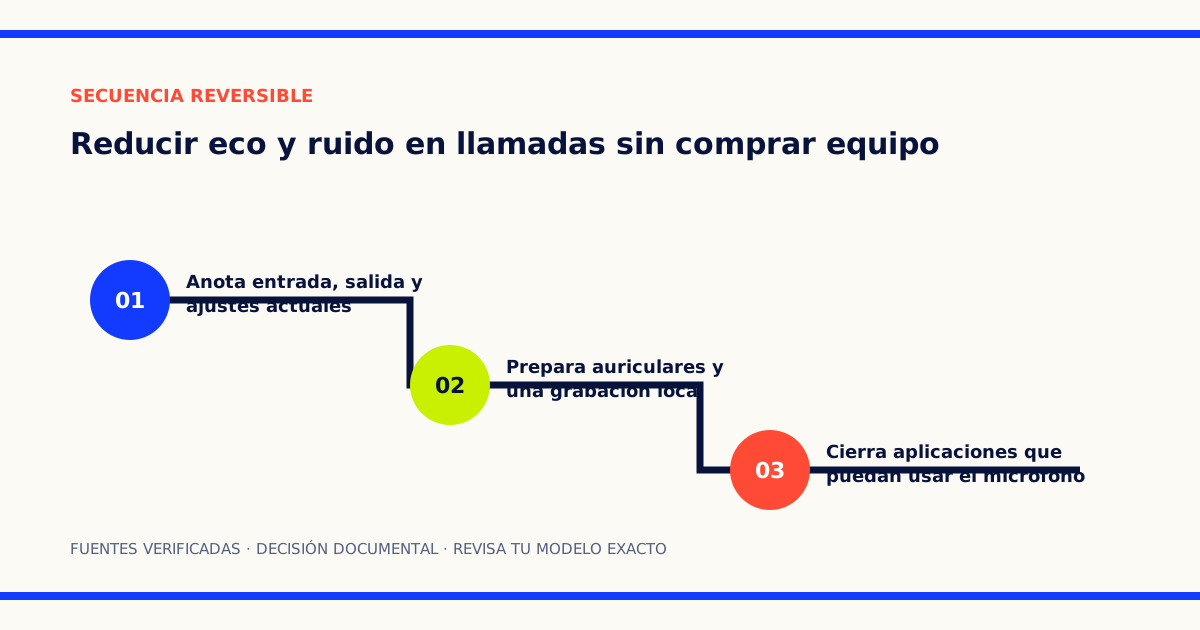
- 01
Guardar capturas de entrada y salida
- 02
Cambiar una sola opción
- 03
Restaurar el valor anterior si la muestra empeora
Identifica qué escucha la otra persona
“Eco” puede describir tres fallos diferentes:
- la otra persona oye su propia voz con retraso;
- tu voz suena lejana y reverberante;
- hay un ruido continuo de ventilador, calle o teclado.
La primera situación suele implicar que el sonido de tus altavoces vuelve a tu micrófono. La segunda depende de la distancia y de reflexiones de la sala. La tercera puede proceder del entorno, de una ganancia alta o del propio dispositivo. Tratar todos como “ruido” conduce a activar filtros al azar.
Este procedimiento no modifica firmware ni instala utilidades. Si hay un daño físico, deja de usar el componente. En una sala corporativa gestionada, registra el fallo y contacta con soporte antes de cambiar una configuración compartida.
Paso 1: guarda el estado inicial
Haz capturas de entrada, salida, nivel de micrófono, cancelación de ruido y control automático de ganancia. Anota si usas altavoces del portátil, monitor, barra, auriculares o un dispositivo de sala. Cierra otras aplicaciones que puedan retener el micrófono.
En Windows, la guía de Microsoft para solucionar audio recomienda verificar dispositivos seleccionados, conexiones, niveles y solucionadores. En macOS y móvil, utiliza los menús equivalentes del fabricante.
No actualices ni reinstales nada todavía. Primero determina si el problema existe fuera de la llamada.
Paso 2: realiza una grabación local
Selecciona explícitamente el mismo micrófono que usa la aplicación y graba treinta segundos hablando con tono normal. Incluye cinco segundos de silencio, algunas pulsaciones de teclado y movimiento habitual. Escucha con auriculares.
- Si el ruido o reverberación aparece en la grabación, el origen está antes de la red: sala, posición, nivel o dispositivo.
- Si la grabación es limpia y la llamada falla, revisa selección de entrada, procesado de la aplicación, red o el equipo remoto.
- Si la aplicación de grabación usa otra entrada, repite después de corregirla; comparar entradas distintas no aporta evidencia.
Guarda esta muestra como referencia y no apliques filtros destructivos.
Paso 3: rompe el bucle acústico
Conecta auriculares y selecciónalos como salida, manteniendo el mismo micrófono. Repite la llamada. Si desaparece la voz repetida de la otra persona, sus palabras salían por tus altavoces y regresaban a tu entrada.
Baja el volumen de altavoces, aumenta la distancia entre altavoz y micrófono o mantén los auriculares como solución. No pongas un micrófono delante de una barra de sonido. Una cancelación de eco puede ayudar, pero funciona mejor con una ruta conocida que con varias salidas simultáneas.
Comprueba que solo hay un equipo conectado al audio en la habitación. Dos portátiles en la misma llamada con altavoz y micrófono activos crean un bucle aunque cada uno funcione por separado. El segundo debe desconectarse del audio o usar auriculares.
Paso 4: acerca el micrófono y baja nivel
Mueve el micrófono más cerca de la boca, sin tapar la cámara ni golpearlo. Mantén una distancia constante y orienta el lado activo según su manual. Después reduce el nivel para que la voz siga clara sin saturar.
Shure explica los patrones y la distancia: acercar la fuente aumenta la proporción de sonido directo frente al ambiente, mientras que el patrón describe la sensibilidad según la dirección. Un cardioide no elimina ruido por arte de magia si su parte frontal apunta al teclado y la voz queda lejos.
No uses “100 %” como objetivo de ganancia. Un nivel excesivo amplifica ventilación, reverberación y roce. Habla como en una reunión, graba de nuevo y compara con el mismo volumen de reproducción.
Paso 5: reduce reflexiones con lo que ya tienes
Una habitación con paredes desnudas, cristal y suelo duro prolonga la voz. Cambia temporalmente la posición: aléjate de la esquina, gira para que la voz no apunte a una pared cercana y cierra cortinas. Una alfombra, sofá o estantería ya presentes pueden reducir reflexiones.
No cubras rejillas ni coloques espuma sobre el micrófono. Tampoco pegues materiales a paredes sin valorar seguridad y ventilación. El objetivo es comprobar si la sala influye, no construir un estudio.
Apaga durante la muestra un ventilador o aire acondicionado solo si es seguro y no esencial. Si el ruido desaparece, cambia su velocidad, dirección o la ubicación del micrófono en lugar de confiar únicamente en cancelación.
Paso 6: activa una sola capa de procesado
Desactiva temporalmente cancelación en el sistema, utilidad del dispositivo y aplicación, dejando solo una. Empieza por la función integrada en la plataforma de llamada, porque conoce cuándo habla cada participante. Repite la misma frase con ajuste desactivado, bajo y alto.
Una reducción agresiva puede cortar consonantes, respiraciones o el inicio de las frases. Elige la menor intensidad que controle el ruido sin volver metálica la voz. Evita activar simultáneamente filtros de los auriculares, Windows y la aplicación si no puedes compararlos.
El control automático de ganancia puede subir el ruido durante silencios. Si tu plataforma permite fijar nivel y mantienes distancia, compáralo desactivado. Si varias personas comparten micrófono, el automático puede ser necesario; documenta el compromiso.
Paso 7: separa audio de red
Si la grabación local es correcta, pero la llamada corta o distorsiona, observa indicadores de conexión, CPU y pérdida de paquetes de la plataforma. Prueba por cable o cerca del punto de acceso sin cambiar el micrófono. No atribuyas a la acústica un problema de transmisión.
Haz una llamada con una sola persona y luego con el grupo habitual. Pide que describan si oyen eco, ruido o cortes y desde qué momento. Una grabación de la plataforma, con consentimiento, puede ayudar a comparar lo que sale de tu equipo con lo que llega.
Criterio de aceptación
La configuración queda aceptada si:
- la grabación local no satura y la voz domina al ambiente;
- la otra persona no oye su propia voz repetida;
- el control para silenciar actúa sobre el micrófono correcto;
- teclado y ventilación no tapan palabras;
- la aplicación conserva entrada y salida al reiniciar;
- una segunda llamada reproduce el resultado.
Si necesitas comprar después del diagnóstico, la comparativa micrófono USB o auriculares con micrófono distingue cuándo cada formato resuelve el origen. Para varias personas, revisa el kit de videoconferencia en vez de añadir un micrófono individual.
Recuperación
Si una prueba empeora la voz, restaura únicamente la opción anterior y repite la muestra. Al terminar, devuelve entrada, salida, nivel y filtros a los valores fotografiados si no obtuviste una mejora comprobable. Reinicia la aplicación para liberar dispositivos; no restablezcas el sistema ni reinstales controladores sin una indicación específica del fabricante.
Resultado esperado
La voz resulta inteligible sin eco repetido y el origen del ruido queda asociado a salida, distancia, sala, nivel o procesado.
Cómo volver atrás
Restaura entrada, salida, nivel y cancelación anotados al inicio. Cierra y vuelve a abrir la aplicación; no reinstales controladores salvo indicación oficial.
Fuentes y límites
Fuentes consultadas
- Microsoft: Solucionar problemas de sonido en Windowsfabricante · consulta 2026-08-20
- Shure: Microphone basicsfabricante · consulta 2026-08-20
Límites de este trabajo
Las conclusiones proceden de documentación pública y pueden variar por modelo, región, versión o configuración. Comprueba siempre el manual exacto de tu equipo antes de comprar o cambiar ajustes.
Última revisión editorial: 2026-08-20. Reescritura completa con clasificación del fallo, prueba local, secuencia reversible y recuperación.