
Veredicto rápido
Para uso ocasional, cámara y altavoz-micrófono USB con un portátil pueden bastar; para reuniones diarias, un sistema dedicado con cuenta de sala y controlador reduce pasos. La acústica y la cobertura se resuelven antes que la marca.
- 01
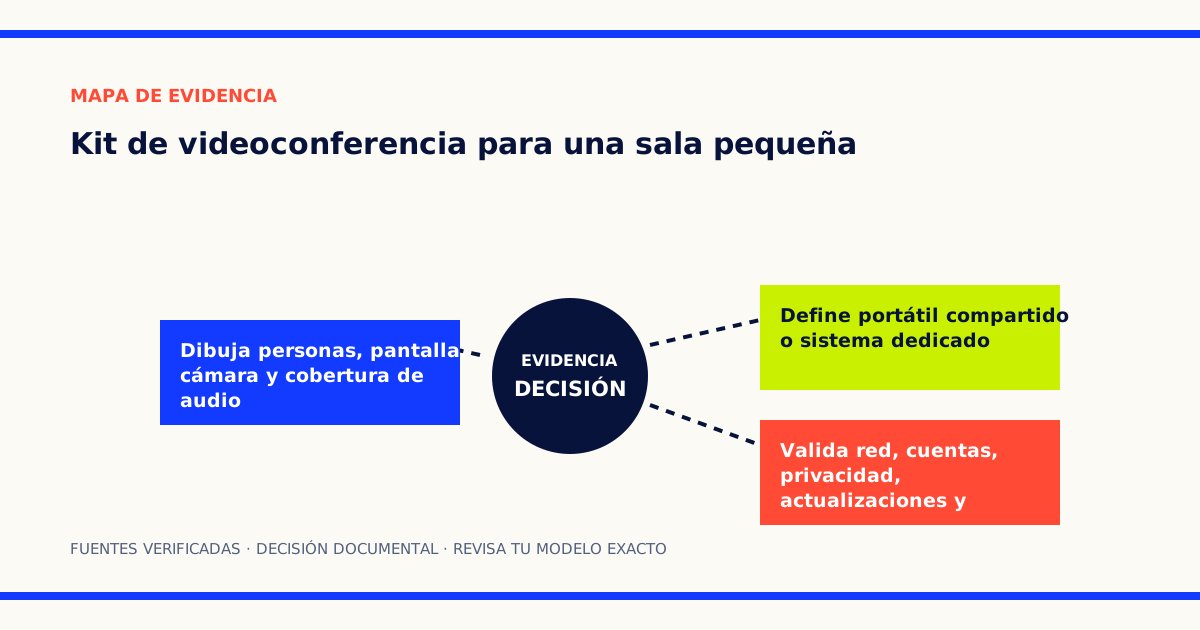
Dibuja personas, pantalla, cámara y cobertura de audio
- 02
Define portátil compartido o sistema dedicado
- 03
Valida red, cuentas, privacidad, actualizaciones y recuperación
Respuesta breve
En una sala para dos a seis personas, el problema no es comprar la cámara con más resolución. Hay que conseguir que todas las caras entren sin deformación excesiva, que cada voz llegue inteligible y que nadie necesite una cuenta personal para iniciar una reunión.
Un kit USB conectado al portátil de quien organiza es flexible y barato, pero exige enchufar, seleccionar dispositivos y compartir pantalla cada vez. Un sistema dedicado añade coste, licencia y administración; a cambio puede mostrar el calendario y arrancar con un toque. La elección depende de frecuencia de uso y soporte, no solo de calidad de imagen.
Define la sala antes del equipo
Dibuja la habitación a escala aproximada. Marca mesa, sillas ocupadas, pantalla, ventanas, puertas, climatización y superficies duras. Mide la distancia desde la cámara propuesta hasta la persona más cercana y la más alejada.
Graba una conversación con un portátil en la posición prevista y escúchala en auriculares desde otra habitación. No es una prueba de un kit, pero revela ruido continuo, reverberación o golpes de mesa. Si las palabras se mezclan, añade absorción razonable —cortinas, paneles adecuados o mobiliario— y aleja el micrófono de ventilación antes de comprar electrónica.
No coloques el altavoz y un segundo micrófono activos en el mismo espacio sin coordinación. Microsoft advierte que más de un micrófono activo puede producir eco y realimentación en su guía de reuniones coordinadas.
Cámara: encuadre antes que resolución
Calcula el campo de visión necesario para incluir los asientos, no toda la habitación. Una cámara muy angular muestra más paredes y hace pequeñas las caras; una estrecha puede cortar a quien se sienta cerca. Busca campo horizontal y condiciones del encuadre automático, sin confundir zoom digital con detalle óptico.
La cámara debe quedar lo más cerca posible de la dirección en que miran los participantes. La planificación oficial de Microsoft recomienda diseñar la cámara para anchura y profundidad del espacio y situarla frontalmente, cerca de la altura visual. Colocarla muy alta sobre una pantalla grande puede hacer que toda la conversación parezca mirar hacia abajo.
Comprueba contraluz de ventanas y reflejos. Una persiana o una luz frontal suave puede mejorar más que pasar de 1080p a 4K. La resolución transmitida también depende de aplicación, cuenta, red y participantes; la cifra del sensor no garantiza lo que recibirá la otra parte.
Micrófono y altavoz: diseña una zona de conversación
La «distancia de captación» anunciada necesita una sala y un nivel de ruido de referencia. Prefiere un micrófono cerca del centro de la mesa o una barra cuya cobertura documentada incluya a la persona más lejana. Evita que el portátil y la mesa transmitan vibraciones al micrófono.
En salas pequeñas, un único altavoz-micrófono con cancelación de eco simplifica la ruta. Si añades extensiones, confirma cantidad, cable y plataforma exactos. No combines altavoces de la pantalla con micrófono de mesa sin probar la cancelación.
Evalúa desde el extremo remoto:
- Habla una persona cercana y otra lejana.
- Interrumpe con educación para comprobar conversación simultánea.
- Teclea y mueve una silla.
- Reproduce una presentación con sonido.
- Silencia y verifica que haya indicador inequívoco.
El tutorial para reducir eco y ruido permite corregir la sala con cambios reversibles antes de comprar más micrófonos.
Opción A: kit USB para portátil
La arquitectura mínima es cámara USB, altavoz-micrófono USB y cable de vídeo hacia la pantalla. Puede añadirse un dock si el portátil admite todos los protocolos y potencia necesarios.
Ventajas:
- Cada organizador usa su aplicación y credenciales.
- No requiere una licencia de sala separada.
- Los componentes pueden sustituirse individualmente.
Costes operativos:
- Hay que conectar y seleccionar cámara, micrófono, altavoz y pantalla.
- El portátil puede entrar en suspensión, recibir notificaciones o quedarse sin carga.
- Distintos sistemas pueden reconocer los dispositivos de forma diferente.
Prepara una hoja de tres pasos junto a la mesa y un cable de carga compatible. Usa una cuenta de prueba, nunca credenciales personales pegadas en la sala. Si un dock concentra todo, aplica la separación de señales de la comparativa KVM, switch y dock.
Opción B: sistema dedicado
Un sistema de sala suele integrar procesador, controlador, cámara y audio, y se asocia a una cuenta o recurso de calendario. Google describe sus kits con controlador, cámara y micrófono conectados a una pantalla independiente en la asistencia de Meet hardware.
Ventajas:
- Calendario visible y acceso predecible.
- Configuración fija de periféricos.
- Administración y actualización centralizadas, según plataforma.
Dependencias:
- Licencia, cuenta de recurso y administración.
- Compatibilidad certificada y ciclo de soporte.
- Interoperabilidad limitada a servicios documentados.
- Procedimiento de recuperación cuando la sala queda sin sesión o red.
No compres por una promesa genérica de «Teams, Zoom y Meet». Confirma cómo se une a reuniones externas: aplicación nativa, invitación de calendario, protocolo interoperable o cable desde un portátil. Cada ruta puede conservar funciones diferentes.
Pantalla, contenido y cableado
Para una sala pequeña, una pantalla puede mostrar personas o contenido; dos permiten separar ambos, pero exigen soporte de la plataforma y más salidas. Calcula tamaño según distancia de lectura y texto real de presentaciones, no según cine.
Decide cómo se comparte contenido:
- Dentro de la aplicación desde el portátil.
- Entrada HDMI/USB-C del sistema de sala.
- Compartición inalámbrica con red y permisos.
Etiqueta cada cable en ambos extremos y evita extensiones USB pasivas por encima de lo documentado. Si necesitas cruzar paredes, usa soluciones certificadas e instalación profesional conforme a normativa local.
Los requisitos de Zoom separan sistema, cámara, micrófono y red; úsalos como lista de verificación para esa plataforma, no como certificación universal del equipo.
Red, cuentas y privacidad
Prefiere Ethernet para un sistema fijo si está disponible. Reserva Wi-Fi para casos justificados y mide calidad durante horario laboral. No publiques una cifra de ancho de banda sin revisar los requisitos vigentes de plataforma y la cantidad de vídeo enviada.
Una cuenta de sala debe tener permisos mínimos, calendario controlado y recuperación asignada a una persona responsable. Documenta:
- Quién administra licencias y actualizaciones.
- Cómo reiniciar sin borrar la configuración.
- Cómo cerrar sesión y limpiar reuniones anteriores.
- Qué indican cámara y micrófono activos.
- Cuándo finaliza el soporte del hardware.
Evita cámaras encendidas automáticamente fuera de reuniones. Coloca aviso claro y, si existe, usa obturador físico sin impedir encuadre.
Prueba de aceptación
Realiza al menos una reunión completa con alguien fuera de la red. Mide tiempo desde entrar hasta escuchar y ser escuchado. Prueba invitación interna, invitación externa, compartir contenido, silenciar, cambiar volumen y finalizar.
Después desconecta un cable o reinicia el sistema y sigue el procedimiento documentado. Una sala que solo funciona con la persona que la instaló no está terminada. Guarda un diagrama sin contraseñas y fecha la configuración.
Veredicto
Elige kit USB cuando la sala se usa ocasionalmente, varias plataformas son imprescindibles y hay tolerancia a conectar un portátil. Elige sistema dedicado cuando las reuniones son frecuentes, el calendario y el arranque con un toque compensan licencia y administración. En ambos casos, resuelve primero acústica, encuadre y cobertura.
Para escoger cámara fuera de un kit, consulta la guía de webcam. Este análisis es documental: no hemos probado salas, cámaras, micrófonos, plataformas ni calidad de red físicamente.
Fuentes y límites
Fuentes consultadas
- Microsoft: planificación de salas de Teamsfabricante · consulta 2026-08-20
- Microsoft: reuniones coordinadas en Teams Roomsfabricante · consulta 2026-08-20
- Google: hardware de sala para Meetfabricante · consulta 2026-08-20
- Zoom: requisitos del sistemafabricante · consulta 2026-08-20
Límites de este trabajo
Las conclusiones proceden de documentación pública y pueden variar por modelo, región, versión o configuración. Comprueba siempre el manual exacto de tu equipo antes de comprar o cambiar ajustes.
Última revisión editorial: 2026-08-20. Reescritura integral con arquitectura de sala, elección BYOD o dedicada, privacidad, operación y prueba remota.