
Veredicto rápido
Primero confirma que Apple incluye tu modelo exacto entre los que pueden mover ventanas a un monitor; después elige el adaptador por resolución, frecuencia, carga y periféricos. Un conector HDMI por sí solo solo demuestra que existe una ruta de vídeo.
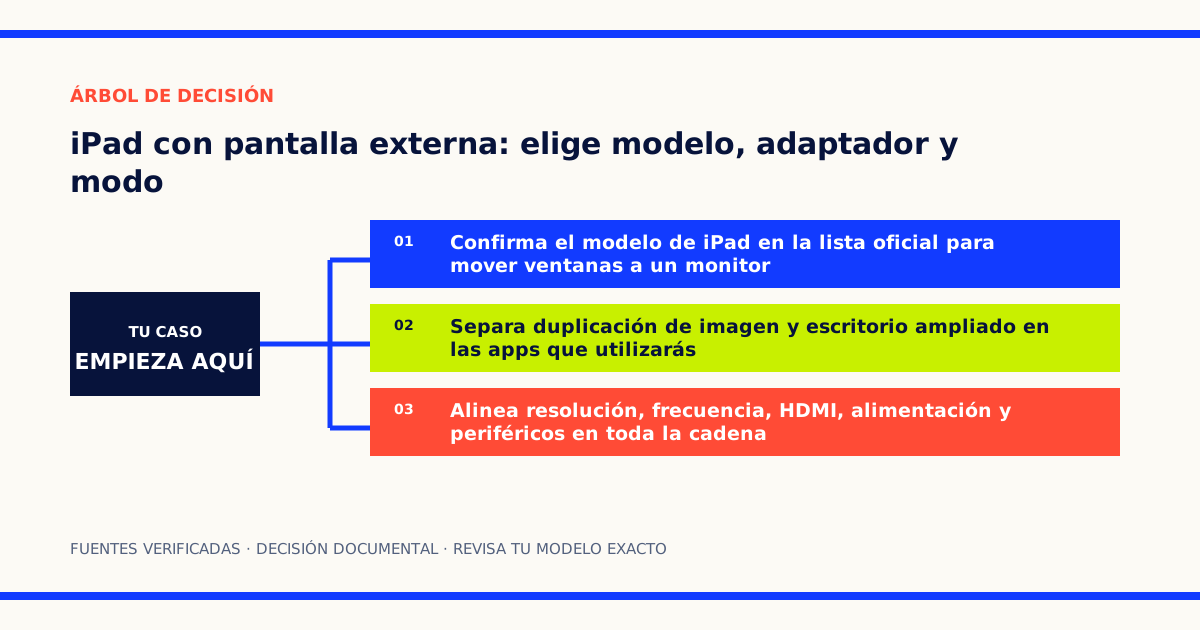
- 01
Confirma el modelo de iPad en la lista oficial para mover ventanas a un monitor
- 02
Separa duplicación de imagen y escritorio ampliado en las apps que utilizarás
- 03
Alinea resolución, frecuencia, HDMI, alimentación y periféricos en toda la cadena
HDMI no significa automáticamente escritorio ampliado
Conectar un iPad a un monitor puede producir dos experiencias muy distintas. En la duplicación, la pantalla externa repite la imagen del iPad y hereda decisiones como la relación de aspecto. En un espacio de trabajo ampliado, el monitor dispone de superficie propia y puedes mover allí apps y ventanas. Ambas usan un cable parecido, pero no exigen lo mismo al modelo, al sistema ni a las aplicaciones.
Por eso la compra empieza en el iPad, no en el adaptador. Apple mantiene una lista de modelos compatibles con el organizador visual y separa los que pueden usar la función en el propio dispositivo de los que pueden mover apps y ventanas a un monitor externo. El iPad Air de 11 pulgadas con M3 aparece expresamente en el segundo grupo para iPadOS 26. Un modelo que solo pueda enviar vídeo no adquiere esa capacidad porque el hub anuncie HDMI o «modo extendido».
Esta guía utiliza tres variantes cuya identidad se comprobó en fichas visibles de Amazon.es y se contrastó con documentación oficial. No hemos empleado precios, stock, valoraciones, reseñas ni fotografías. No se han realizado pruebas físicas de rendimiento, estabilidad, temperatura o compatibilidad de aplicaciones.
Identifica el iPad antes de mirar el monitor
Abre Ajustes, entra en General e Información y anota el nombre y el número de modelo. No te quedes con «iPad Air» o «iPad Pro»: una familia comprende generaciones con capacidades diferentes. Después consulta la lista oficial vigente y busca esa generación exacta dentro del apartado dedicado a mover ventanas a un monitor.
El iPad Air de 11 pulgadas con M3 seleccionado representa una base documentada para este uso. Las especificaciones oficiales de Apple identifican la generación de 2025, las capacidades desde 128 GB, el acabado gris espacial y los modelos Wi‑Fi. Su puerto USB-C admite DisplayPort y USB 3 de hasta 10 Gb/s; Apple declara un monitor externo de hasta 6K a 60 Hz y salidas HDMI mediante adaptador. La ficha visible de Amazon.es coincide en marca, tamaño, M3, 128 GB, Wi‑Fi 6E y color gris espacial.
Ese máximo no describe el resultado de cualquier montaje. Significa que el iPad no es el límite por debajo de ese techo cuando los demás componentes acompañan. El hub puede limitar a 4K a 30 Hz, el cable HDMI puede no sostener el modo elegido y el monitor puede aceptar una frecuencia menor en una entrada concreta. La app también puede conservar una ventana fija, abrir una interfaz distinta o no aprovechar toda la superficie.
Escribe primero qué significa «trabajar»
Enumera una jornada real y coloca cada elemento en la pantalla donde debe vivir. Por ejemplo: documento y navegador en el monitor, videollamada y notas en el iPad; o línea de tiempo en la pantalla grande y controles táctiles en la tableta. Después verifica que las apps críticas funcionan en ventanas, aceptan el tamaño previsto y mantienen sus funciones al trasladarlas.
Prueba estas preguntas antes de comprar:
- ¿Necesitas duplicar una presentación o mantener dos superficies independientes?
- ¿El monitor es 1080p, 1440p o 4K, y a qué frecuencia quieres trabajar?
- ¿El teclado y el ratón serán Bluetooth o consumirán puertos USB del hub?
- ¿Leerás SSD, pendrives, SD o microSD durante la sesión?
- ¿Necesitas Ethernet porque la red inalámbrica no cubre el puesto?
- ¿Quieres cargar el iPad mientras permanecen activos vídeo y periféricos?
Si solo proyectas diapositivas de forma ocasional, un adaptador de vídeo sencillo puede ser suficiente. Si el puesto incluye almacenamiento, entrada, red y energía, el hub es parte de una cadena y conviene dimensionarlo como tal. La guía para elegir un cable USB-C por carga, datos y vídeo ayuda a no atribuir todas las capacidades a la forma del conector.
Anker 332: cinco funciones para un puesto contenido
El Anker 332 A8355 es la referencia sencilla de la comparación. La página oficial del Anker 332 documenta HDMI hasta 4K a 30 Hz, un USB-C de datos, dos USB-A de datos y una entrada Power Delivery de 100 W. La alimentación de paso hacia el anfitrión se limita a 85 W y requiere un cargador que no viene incluido. Anker aclara además que los USB-C del hub no ofrecen salida de vídeo: la pantalla debe usar HDMI.
Amazon.es muestra el mismo nombre Anker 332, cinco funciones y HDMI 4K, y expone A8355 y A8355011 como términos de modelo de la variante negra. Encaja cuando el monitor, teclado, ratón y quizá una unidad USB forman todo el puesto. Su descarte es claro: no ofrece Ethernet ni lectores de tarjetas y su HDMI documentado alcanza 4K a 30 Hz, no 60 Hz.
En una pantalla 4K usada para texto y desplazamiento, la diferencia entre 30 y 60 Hz puede percibirse al mover ventanas o el puntero. No supongas que «4K» resuelve la frecuencia. Si el monitor es 1080p o la sesión consiste en una presentación estática, ese límite puede tener menos importancia que disponer de puertos de datos separados.
UGREEN Revodok 107: red y tarjetas en la misma cadena
El UGREEN Revodok 107 representa un puesto más completo. UGREEN vincula la ficha oficial del hub 7 en 1 al SKU 60515 y documenta HDMI hasta 4K a 60 Hz, Ethernet Gigabit, lectores SD y microSD, tres puertos USB y carga de paso de 100 W. También indica compatibilidad con iPad Air y iPad Pro siempre que el puerto USB-C del anfitrión admita salida de vídeo. Amazon.es identifica el Revodok 107, Ethernet Gigabit, siete funciones y el modelo 60515.
Es la referencia razonable si importas fotografías desde tarjeta, trabajas con red cableada o quieres reducir adaptadores separados. Esas conexiones no son gratuitas desde el punto de vista operativo: vídeo, red, tarjetas, USB y alimentación convergen en un único enlace. Una copia grande a un SSD, una videollamada por Ethernet y una pantalla activa pueden compartir recursos y calor aunque la lista de puertos parezca holgada.
Tampoco interpretes los 100 W como potencia entregada íntegramente al iPad. Es una cifra de entrada o paso del hub sujeta al cargador, al consumo propio y a la negociación del anfitrión. Si la batería baja durante el uso, revisa la potencia negociada y simplifica la cadena antes de cambiar de cargador. El tutorial sobre reparto de potencia en cargadores multipuerto ofrece una forma ordenada de aislar esa causa.
Tabla de decisión
| Necesidad dominante | Referencia que la representa | Límite que debes aceptar |
|---|---|---|
| escritorio ampliado documentado en un iPad compacto | iPad Air 11 M3, Wi-Fi y 128 GB | una sola pantalla externa y comportamiento dependiente de cada app |
| HDMI más teclado, ratón y datos USB | Anker 332 A8355 | HDMI hasta 4K a 30 Hz; sin Ethernet ni tarjetas |
| HDMI 4K a 60 Hz, red y tarjetas | UGREEN Revodok 107 60515 | más funciones compartiendo un único enlace USB-C |
| solo duplicar una presentación | puede bastar un adaptador más simple | no crea un escritorio ampliado ni añade compatibilidad al iPad |
No son tres productos equivalentes: el iPad decide si existe el modo de trabajo; los hubs deciden cómo llega vídeo, energía y periféricos al puesto. La compra completa puede incluir uno de cada grupo, pero el adaptador más capaz no compensa un modelo de iPad ausente de la lista oficial.
Comprueba la cadena por capas
Monta el sistema sin datos sensibles y añade una función cada vez. Primero conecta solo iPad, adaptador y HDMI. Confirma que el monitor recibe señal y muestra la resolución y frecuencia esperadas. Después activa el organizador visual, mueve una app al monitor y abre una segunda ventana. Solo entonces añade alimentación, teclado, ratón, almacenamiento y red.
Si la imagen desaparece, vuelve al último estado estable y comprueba:
- entrada HDMI seleccionada y modo admitido por el monitor;
- cable HDMI adecuado para la resolución y frecuencia elegidas;
- puerto correcto del hub, porque no todo USB-C transporta vídeo;
- cargador y cable de alimentación capaces de sostener la carga;
- funda o soporte que no fuerce físicamente el conector del iPad;
- actualización de iPadOS y comportamiento de la app exacta.
La comprobación de dos monitores en un portátil usa otra plataforma, pero comparte una idea útil: cada pantalla es el resultado de una ruta completa, no del número de conectores visibles. En el iPad añade una capa previa: que el sistema permita mover ventanas al monitor en ese modelo.
Ergonomía y continuidad también cuentan
Una pantalla externa no convierte por sí sola la tableta en un puesto cómodo. Coloca el monitor a una altura estable, decide dónde quedará el iPad y evita que el peso de varios cables tire del USB-C. Si dependes de videollamadas, comprueba qué cámara y micrófono usa la app cuando la ventana está en el monitor. Si el iPad permanece cerrado en un soporte, conserva acceso al botón y una forma segura de desbloquearlo.
Define también qué ocurre al desconectar el hub. Las ventanas deben volver a una superficie visible y los archivos deben haberse expulsado correctamente cuando corresponda. Si Ethernet cae, decide si el Wi-Fi puede tomar el relevo sin interrumpir una tarea crítica. Si toda la jornada depende de un único hub, disponer de un cable directo USB-C a pantalla o de un adaptador sencillo de reserva puede reducir el tiempo de diagnóstico.
Veredicto
Elige primero un iPad que Apple enumere para mover apps y ventanas a un monitor externo. El iPad Air de 11 pulgadas M3 documentado aquí cumple esa condición y aporta USB-C con DisplayPort; la variante verificada concreta Wi-Fi, 128 GB y gris espacial. No extrapoles esa conclusión a otra generación solo porque comparta carcasa o conector.
Después selecciona el hub por la carga diaria. El Anker 332 cubre HDMI a 30 Hz y tres conexiones de datos en un puesto sencillo. El UGREEN Revodok 107 sube a HDMI 4K a 60 Hz y añade Ethernet y tarjetas, a costa de concentrar más actividad en el mismo enlace. Antes de comprar, reproduce en una lista modelo, modo de pantalla, resolución, frecuencia, alimentación y periféricos: cualquier casilla sin verificar es un posible límite que un logotipo HDMI no revela.
Opciones documentadas
Estas fichas resumen el encaje y las comprobaciones que pueden cambiar la compra. No muestran precios, stock ni valoraciones.
Apple
iPad Air de 11 pulgadas (M3)
iPad Air de 11 pulgadas con chip M3, Wi-Fi, 128 GB y acabado gris espacialEncaja siQuien necesita un iPad que Apple identifique expresamente para mover ventanas a una pantalla externa y prefiere un modelo de 11 pulgadas sin conexión móvil.
Por qué considerarloUne soporte oficial de escritorio ampliado, salida DisplayPort por USB-C y una variante de 128 GB claramente identificada.
Comprueba antesConfirma que las apps críticas admiten ventanas y que el monitor, el adaptador y el cable aceptan la resolución y frecuencia que pretendes usar.
- Solo admite un monitor externo y la resolución máxima del iPad no obliga al adaptador ni al monitor a trabajar a ese modo.
- La variante verificada es Wi-Fi y no incluye conexión 5G.
- Una salida de vídeo compatible no garantiza que cada app aproveche un escritorio ampliado ni todas las relaciones de aspecto.
ASIN B0DZ76JZ9Q · Verificado documentalmente el 2026-09-03
Anker
Anker 332 Hub USB-C
Anker 332 USB-C Hub 5 en 1, familia A8355, variante A8355011 en negroEncaja siUn puesto sencillo que necesita HDMI, teclado, ratón o almacenamiento y carga de paso sin Ethernet ni lectores de tarjetas.
Por qué considerarloConcentra vídeo, tres conexiones de datos y entrada de alimentación en un hub compacto de cinco funciones.
Comprueba antesComprueba que 4K a 30 Hz es suficiente, añade un cargador adecuado si necesitas alimentación y recuerda que sus puertos USB-C no entregan vídeo.
- La salida HDMI documentada llega hasta 4K a 30 Hz, por lo que no representa la opción adecuada para un escritorio 4K a 60 Hz.
- No incorpora Ethernet ni lectores SD o microSD.
- El cargador para la entrada Power Delivery no está incluido y el paso máximo documentado hacia el anfitrión es inferior a la entrada.
ASIN B0BQLLB61B · Verificado documentalmente el 2026-09-03
UGREEN
UGREEN Revodok 107
UGREEN Revodok 107 Hub USB-C 7 en 1, modelo y SKU 60515, paquete de una unidadEncaja siUn puesto que además de HDMI necesita red cableada y acceso frecuente a tarjetas SD o microSD.
Por qué considerarloAñade Ethernet y lectores de tarjetas a la ruta de vídeo y alimentación, reduciendo adaptadores separados sobre la mesa.
Comprueba antesVerifica que el puerto USB-C del iPad ofrece vídeo, que toda la cadena admite 4K a 60 Hz y que el cargador cubre al iPad y al propio hub.
- La resolución y frecuencia máximas dependen también del iPad, el cable HDMI y el monitor.
- Un solo enlace USB-C comparte recursos entre vídeo, red, tarjetas, datos y alimentación.
- La presencia de Ethernet y lectores añade volumen y conexiones que sobran en un puesto limitado a pantalla, teclado y ratón.
ASIN B093FKT9BF · Verificado documentalmente el 2026-09-03
Fuentes y límites
Fuentes consultadas
- Apple: especificaciones del iPad Air de 11 pulgadas M3fabricante · consulta 2026-09-03
- Apple: modelos compatibles con el organizador visualfabricante · consulta 2026-09-03
- Anker: hub USB-C 332 de cinco puertosfabricante · consulta 2026-09-03
- UGREEN: Revodok 107 de siete puertosfabricante · consulta 2026-09-03
Límites de este trabajo
Las conclusiones proceden de documentación pública y pueden variar por modelo, región, versión o configuración. Comprueba siempre el manual exacto de tu equipo antes de comprar o cambiar ajustes.
Última revisión editorial: 2026-09-03. Publicación documental inicial con tres variantes verificadas y una decisión separada por modelo, modo y conexiones.