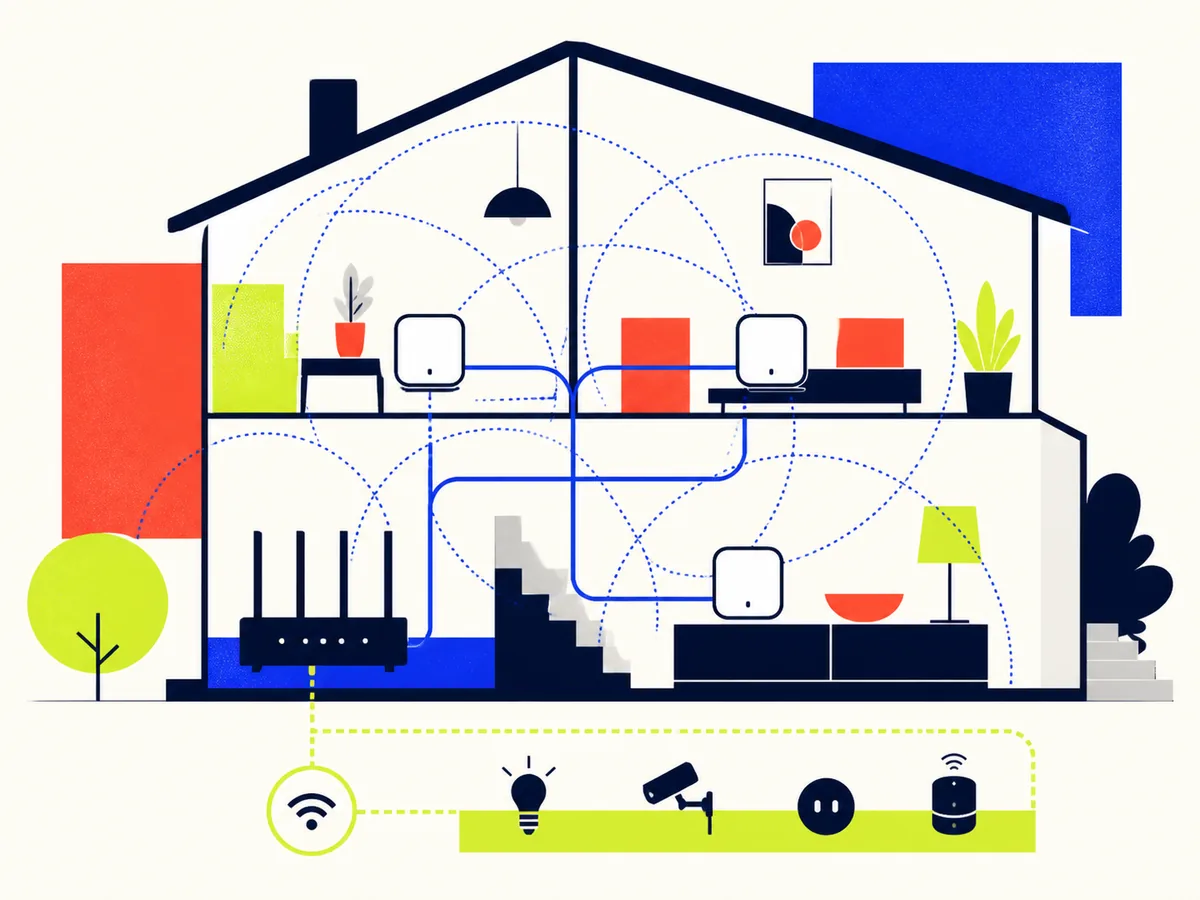
Veredicto rápido
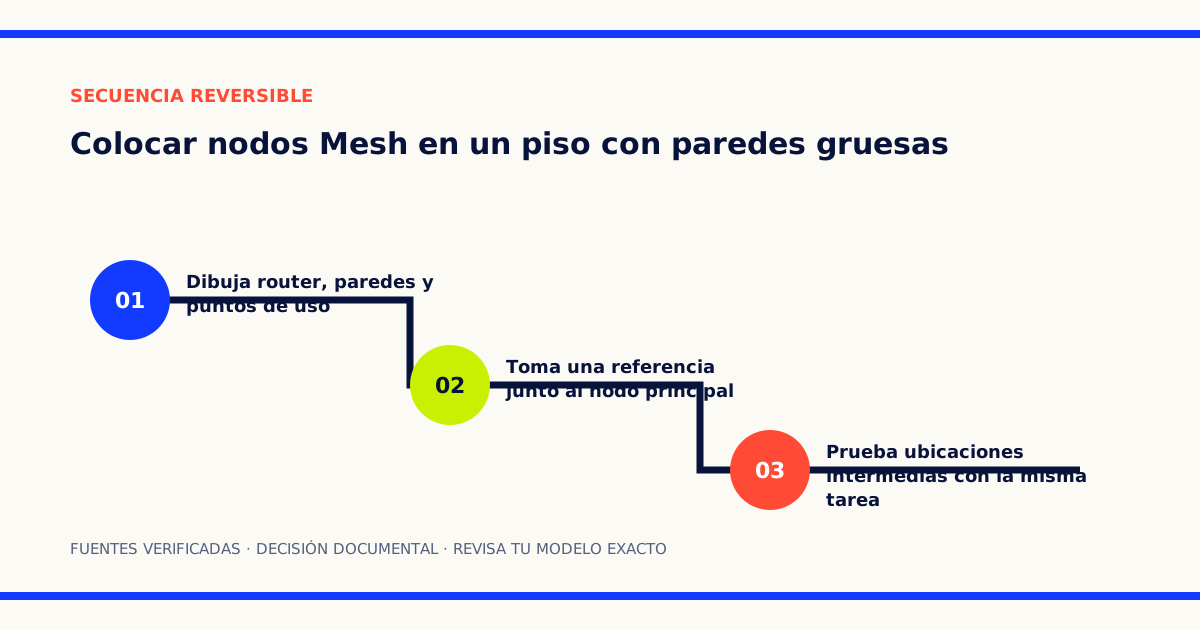
Coloca el nodo intermedio donde aún recibe un enlace sólido, no dentro de la zona muerta. Cambia una ubicación cada vez y valida videollamada, descarga y latencia antes de fijarlo.
- 01
Fotografiar posiciones y conexiones iniciales
- 02
Mover un único nodo sin cambiar ajustes
- 03
Volver a la ubicación anterior si empeora la prueba
Objetivo y límites
Este tutorial busca una colocación estable sin modificar firmware, canales avanzados ni cableado permanente. No hemos medido tu vivienda ni el sistema citado. Las paredes, puertas, espejos, muebles y redes vecinas cambian el resultado; por eso el método se basa en comparaciones repetibles, no en promesas de metros cuadrados.
Antes de mover nada, confirma que el problema es cobertura. Conecta un equipo cerca del nodo principal y repite la tarea que falla. Si también va mal allí, revisa la línea del operador, el router o el dispositivo. Añadir nodos no corrige una conexión de origen inestable.
Paso 1: dibuja la ruta de la señal
Marca en un plano sencillo:
- toma de Internet y nodo principal;
- habitaciones donde falla la conexión;
- muros gruesos, baños, espejos grandes y muebles metálicos;
- enchufes disponibles a media distancia;
- posibles recorridos Ethernet.
No necesitas una aplicación de planos. El dibujo sirve para evitar el error habitual de colocar el satélite en la habitación sin señal. El nodo debe recibir datos antes de poder repartirlos.
Paso 2: registra el estado inicial
Fotografía la posición y los cables de cada unidad. En la aplicación, anota nombre del nodo, modo router o punto de acceso, calidad del enlace que muestre el fabricante y dispositivos conectados. No cambies SSID, contraseña, canales ni funciones de itinerancia durante esta prueba.
Elige tres comprobaciones:
- una videollamada o llamada de prueba;
- una descarga desde el mismo servidor o un archivo local;
- varias respuestas de latencia al router y, por separado, a Internet.
Las barras de señal son orientativas y no comparables entre marcas. Importa que la tarea real funcione sin pausas, pérdida apreciable o saltos continuos entre nodos.
Paso 3: coloca el primer satélite a media distancia
Empieza en un punto abierto entre el principal y la zona problemática, donde todavía exista buena cobertura. Evita el suelo, rincones cerrados, detrás del televisor y dentro de armarios. Una posición elevada y despejada suele reducir obstáculos inmediatos, siempre respetando ventilación y estabilidad.
Conecta el nodo y espera a que la aplicación confirme que está operativo. No midas durante el arranque. Después repite las tres comprobaciones desde la zona objetivo y anota el resultado, la hora y a qué nodo se conectó el cliente.
Si mejora, desplaza el satélite un paso hacia la zona débil y repite. Si empeora, vuelve a la posición anterior. Cambiar una sola variable permite atribuir el resultado a la ubicación.
Paso 4: prueba puertas y trayectorias, no solo distancia
Una pared gruesa puede penalizar más que varios metros en un pasillo. Prueba a situar el nodo cerca de una puerta o en una trayectoria con menos muros, aunque no sea el punto geométricamente central. No apiles nodos en línea si el sistema espera que todos hablen directamente con el principal; consulta cómo representa la topología la aplicación.
Wi-Fi Alliance describe Wi-Fi 6 con mecanismos para usar el medio de forma más eficiente entre varios clientes. Esas funciones no eliminan la atenuación física ni garantizan que el retorno entre nodos tenga capacidad suficiente.
Prueba también en la hora de uso real. Una medición a primera hora puede ocultar interferencias presentes por la tarde. Conserva el mismo dispositivo, ubicación y tarea para comparar.
Paso 5: decide si necesitas un tercer nodo
Añade otra unidad solo si el segundo deja una zona distinta sin cubrir y existe un punto donde el tercero pueda enlazar correctamente. Más nodos no siempre mejoran: aumentan emisiones, decisiones de itinerancia y posibles solapamientos.
Primero verifica si mover el principal, mover el satélite o conectar por Ethernet resuelve mejor el problema. La comparativa Wi-Fi Mesh 6, 6E o 7 explica por qué la arquitectura y los puertos pesan más que el número de generación.
Paso 6: utiliza Ethernet cuando sea viable
El retorno cableado elimina la pared del enlace entre nodos, aunque los clientes sigan conectándose por radio. El TP-Link Deco X50 es un ejemplo documentado que admite retorno Ethernet opcional y tres puertos Gigabit por unidad. La identidad editorial corresponde al pack europeo de tres unidades con ASIN B09LVG58VX, contrastado con la ficha de Amazon.es.
Antes de cablear, confirma que tu modelo admite retorno Ethernet en el modo seleccionado y si un switch intermedio necesita alguna configuración. Usa cables en buen estado y evita tendidos permanentes improvisados. Si no sabes instalar cableado en paredes, recurre a un profesional.
Paso 7: valida itinerancia y dispositivos fijos
Camina entre dos zonas durante una llamada y observa si existe un corte. Algunos clientes deciden cuándo cambiar de punto de acceso; el sistema Mesh no controla por completo esa decisión. No reinicies el móvil entre ubicaciones, porque ocultaría el comportamiento real.
Para televisores, consolas o puestos de trabajo, considera Ethernet desde el nodo. Si una cámara o dispositivo IoT se asocia al nodo equivocado, consulta si el fabricante permite preferencia de conexión. No actives aislamiento durante esta prueba; se evalúa por separado en la red de invitados para IoT.
Criterio de aceptación
Mantén una ubicación cuando:
- la aplicación no advierte enlace débil;
- la videollamada permanece estable;
- la latencia al router no muestra cortes repetidos;
- la descarga local cumple la necesidad del puesto;
- el cliente cambia de nodo sin interrumpir la tarea;
- el resultado se repite en al menos dos momentos de uso.
Anota la posición definitiva y evita fijarla hasta completar varios días. Un SAI puede conservar el sistema durante microcortes; consulta el análisis de SAI para router y NAS si la ubicación depende de equipos de red intermedios.
Recuperación
Si una ubicación nueva empeora cobertura o estabilidad, devuelve el nodo al punto fotografiado y restaura sus cables. Espera a que la malla se estabilice antes de evaluar. Si no vuelve al estado conocido, reinicia las unidades solo en el orden del manual; no restablezcas de fábrica mientras conserves una configuración recuperable.
Resultado esperado
Las zonas objetivo mantienen conexión estable y cada nodo conserva un enlace suficiente con el principal o con el retorno Ethernet.
Cómo volver atrás
Devuelve cada nodo a la posición fotografiada, restaura sus conexiones y reinicia solo según el orden indicado por el fabricante.
Opciones documentadas
Estas fichas resumen el encaje y las comprobaciones que pueden cambiar la compra. No muestran precios, stock ni valoraciones.
TP-Link
Deco X50 Wi-Fi 6, pack de tres
Deco X50 AX3000, 3 unidades, versión europeaEncaja siViviendas donde varios nodos bien colocados importan más que perseguir la última generación de Wi-Fi.
Por qué considerarloEl pack de tres permite repartir cobertura y usar retorno Ethernet Gigabit si la vivienda ya dispone de cableado.
Comprueba antesDibuja dónde están el router, las paredes gruesas y las tomas Ethernet; tres nodos mal colocados no corrigen un enlace de retorno débil.
- No incorpora una banda de 6 GHz.
- El rendimiento depende de distancia, interferencias y enlace entre nodos.
ASIN B09LVG58VX · Verificado documentalmente el 2026-08-23
Fuentes y límites
Fuentes consultadas
- Wi-Fi Alliance: Wi-Fi CERTIFIED 6estandar · consulta 2026-08-20
- TP-Link España: Deco X50fabricante · consulta 2026-08-20
Límites de este trabajo
Las conclusiones proceden de documentación pública y pueden variar por modelo, región, versión o configuración. Comprueba siempre el manual exacto de tu equipo antes de comprar o cambiar ajustes.
Última revisión editorial: 2026-08-20. Reescritura completa con línea base, secuencia de colocación, métricas, cableado y recuperación.