Veredicto rápido
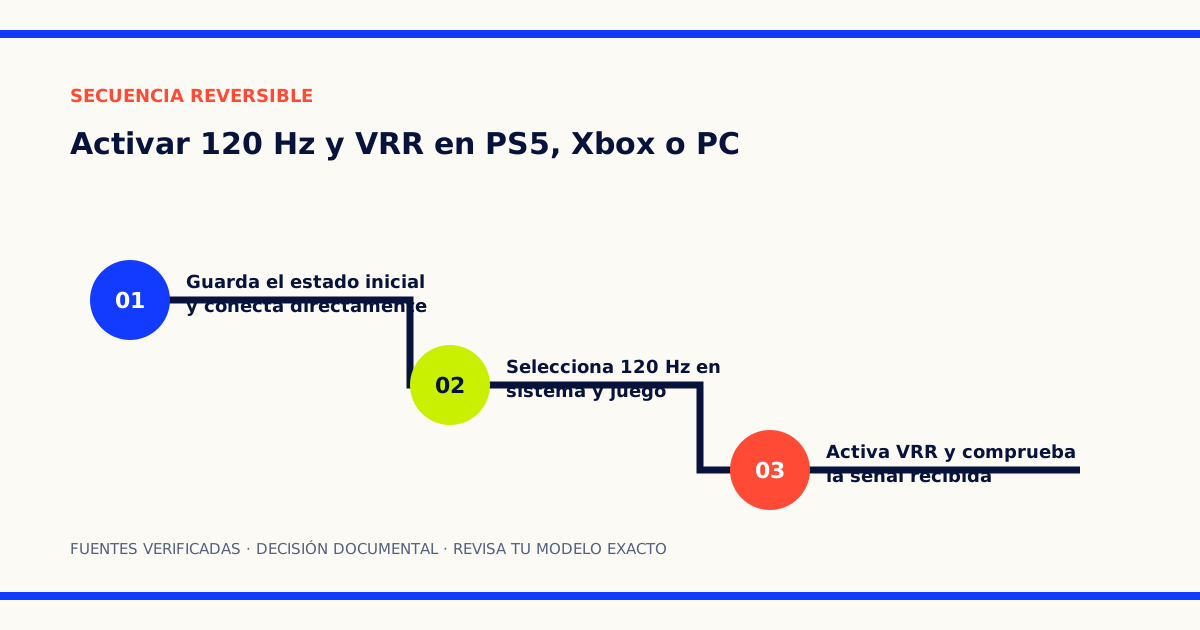
Comprueba primero que la pantalla recibe 120 Hz con conexión directa; después activa VRR y valida cada juego. Son funciones distintas y pueden tener requisitos distintos.
- 01
Anotar la configuración inicial y probar una conexión directa
- 02
Seleccionar 120 Hz en sistema y juego
- 03
Activar VRR por separado y verificar la señal
Qué vas a comprobar
120 Hz y VRR no son sinónimos. Una salida fija de 120 Hz actualiza la pantalla hasta 120 veces por segundo; VRR permite variar la frecuencia para acompasarla a la entrega de fotogramas dentro del rango admitido. Es posible disponer de una sin la otra.
El objetivo es confirmar una cadena completa: fuente, juego, ajuste del sistema, puerto, cable y pantalla. Haz primero funcionar 120 Hz mediante conexión directa y añade después VRR. Cambiar una variable cada vez permite volver atrás sin adivinar cuál produjo el fallo.
Este tutorial solo cambia ajustes de vídeo reversibles. No actualiza firmware, abre equipos ni modifica instalaciones eléctricas.
Antes de empezar
- Fotografía o anota resolución, frecuencia, HDR y VRR actuales.
- Identifica el modelo exacto de la pantalla y qué entrada admite la combinación deseada. En algunos televisores no todos los HDMI tienen las mismas capacidades.
- Usa inicialmente el cable suministrado con la consola o uno cuya especificación esté documentada.
- Retira temporalmente receptor AV, barra de sonido, capturadora, adaptador, switch o dock. Conecta la fuente directamente a la pantalla.
- Abre el menú de información de señal del televisor o monitor. No basta con que el menú del sistema ofrezca «120 Hz».
Si pierdes imagen tras un cambio, no sigas pulsando a ciegas. Muchos sistemas revierten la opción después de unos segundos; si no ocurre, vuelve al puerto y al ajuste anotados.
Paso 1: confirma el límite de la pantalla
Busca en el manual una tabla que relacione entrada, resolución, frecuencia y VRR. «Panel de 120 Hz» no demuestra que todas las entradas acepten 4K a 120 Hz. Activa, si el fabricante lo exige, el modo de ancho de banda ampliado de esa entrada; su nombre puede ser «mejorado», «4K avanzado» o similar.
Comprueba también si VRR tiene un rango declarado y si comparte limitaciones con HDR, reducción de desenfoque u otros modos. No actives todavía VRR: primero necesitamos una señal fija reconocible.
Paso 2: configura PS5
En PS5 entra en Ajustes > Pantalla y vídeo > Salida de vídeo. La guía oficial de PlayStation permite revisar la información de salida, configurar la salida de 120 Hz y diagnosticar incompatibilidades de la cadena.
- Consulta Información de salida de vídeo y anota lo que PS5 detecta.
- Deja Salida a 120 Hz en Automático.
- Ejecuta un juego que documente un modo de 120 Hz y actívalo en sus propios ajustes gráficos; algunos títulos lo vinculan a un modo rendimiento.
- Abre el menú de la pantalla y confirma la señal recibida durante el juego.
Que la interfaz de PS5 se muestre a 60 Hz no invalida el resultado: la comprobación debe hacerse en contenido que solicite 120 Hz. Si no aparece, reduce temporalmente la resolución o desactiva HDR solo como diagnóstico, y consulta después qué combinación limita el manual.
Paso 3: configura Xbox Series X|S
En Xbox abre Configuración > General > Opciones de TV y pantalla. Selecciona la resolución documentada y después 120 Hz. La asistencia oficial de Xbox explica los requisitos de 4K a 120 Hz y remite a los detalles 4K del sistema para identificar capacidades detectadas.
- Revisa Detalles de TV 4K antes de cambiar nada.
- Selecciona 120 Hz y acepta solo si la imagen permanece estable.
- Abre un juego compatible y elige su modo de alta frecuencia si lo requiere.
- Confirma la frecuencia en el menú de información de la pantalla.
Si 120 Hz obliga a bajar de 4K, no significa necesariamente que la consola o el panel estén averiados: el puerto, el cable o un dispositivo intermedio puede no admitir esa combinación.
Paso 4: configura Windows 11
En Windows entra en Configuración > Sistema > Pantalla > Pantalla avanzada, selecciona el monitor correcto y elige la frecuencia. Microsoft documenta este selector y advierte de que las opciones disponibles dependen de lo que admite la pantalla.
Después abre el panel del juego y selecciona su resolución, modo de pantalla y límite de fotogramas. No confundas la frecuencia dinámica de Windows, pensada para adaptar la frecuencia según el uso, con el VRR de juegos.
Para VRR, comprueba primero que el monitor lo tenga activado en su menú y luego habilita la opción correspondiente del controlador gráfico o de Windows si está disponible. La conexión y el controlador deben reconocerla. Usa el indicador del monitor, si existe, para observar cambios; no deduzcas funcionamiento solo por una casilla marcada.
Paso 5: añade VRR
Cuando 120 Hz fijo esté confirmado, activa VRR en la pantalla y después en la fuente. En PS5 se encuentra en Salida de vídeo; en Xbox, dentro de modos de vídeo; en PC, su ubicación depende del sistema y controlador.
Prueba el mismo juego y la misma escena antes y después. Busca estabilidad de imagen, no una cifra máxima. Si aparecen parpadeos, pantallazos o artefactos:
- Desactiva únicamente VRR y repite.
- Si el fallo desaparece, comprueba rango, firmware ya instalado y notas oficiales del juego o pantalla.
- No fuerces rangos ni instales herramientas no oficiales.
- Conserva 120 Hz fijo si es estable y el VRR no lo es.
Recuperación y diagnóstico
Si falla incluso la señal fija, vuelve a 60 Hz, resolución anterior y conexión directa. Después reincorpora un solo intermediario cada vez: barra, receptor, capturadora o switch. El primer elemento tras el que desaparezca la combinación es el punto que debes documentar.
Los problemas de sonido aparecidos al cambiar la cadena se investigan aparte con el tutorial de HDMI, eARC y CEC sin sonido. Para entender certificaciones y frecuencias reales consulta la comparativa de monitores 1440p. Si necesitas audio personal, separa la decisión con la guía de auriculares gaming con micrófono.
El resultado correcto no es que un menú muestre «permitido», sino que la pantalla informe de la señal esperada dentro de un juego compatible y que puedas restaurar 60 Hz sin incidencias. No hemos medido pantallas, cables ni latencia físicamente; el procedimiento se apoya en documentación oficial y en comprobaciones visibles del propio equipo.
Resultado esperado
La pantalla informa de la resolución y frecuencia elegidas durante un juego compatible, sin cortes ni pérdida de imagen; VRR figura activo solo cuando toda la cadena lo admite.
Cómo volver atrás
Desactiva VRR, devuelve la frecuencia a 60 Hz y restaura la resolución y el puerto anotados. Si no vuelve la imagen, espera la reversión automática del sistema o conecta la fuente a la entrada original.
Fuentes y límites
Fuentes consultadas
- PlayStation: resolución 4K y 120 Hz en PS5fabricante · consulta 2026-08-20
- Xbox: jugar a 4K y 120 Hzfabricante · consulta 2026-08-20
- Microsoft: cambiar la frecuencia de actualización en Windowsfabricante · consulta 2026-08-20
Límites de este trabajo
Las conclusiones proceden de documentación pública y pueden variar por modelo, región, versión o configuración. Comprueba siempre el manual exacto de tu equipo antes de comprar o cambiar ajustes.
Última revisión editorial: 2026-08-20. Reescritura completa con rutas separadas para PS5, Xbox y Windows, verificación observable y recuperación.